ฟังเพลงบน Macbookair M1

macbookairm1

ระบบเสียงในเครื่องโน้ตบุ๊คปกติจะให้เสียงไม่น่าสนใจ เพราะว่าตัวเครื่องโน้คบุ๊คมีความบางทำให้ใช้ลำโพงติดภายในแล้วเสียงไม่ค่อยดี การดูหนังฟังเพลงผ่านโน้ตบุ๊คมักจะให้อรรถรสที่แย่ ส่วนมากถ้าต้องใช้โน้ตบุ๊คดูหนัง ก็จะหาหูฟังมาใช้ หรือฟังเพลงผ่านโน้ตบุ๊คก็มักจะเสียบสายหูฟัง หรือไม่ก็ต่อออกลำโพงสักคู่หนึ่ง แต่กับ Macbookair M1 2020 ตัวนี้ให้เสียงออกมามีคุณภาพดีมาก ดีจนอาจไม่ต้องการหูฟังเลย เป็นความรู้สึกโชคดีที่เลือกใช้เครื่องคอมฯตัวนี้ แถมข้อดีด้านอื่นที่เด่นมากๆก็ได้แก่ แบตเตอรี่อึดมาก เป็นครั้งแรกในชีวิตเลยที่ได้ใช้โน้ตบุ๊คที่แบตทนกว่าโทรศัพท์มือถือ ตัวเก่าที่ออกปี 2010 เป็นตัวที่สามารถใช้งานได้ 6 ชั่วโมง ก็ว่าเทพแล้ว มาตัวนี้ยุคนี้ สเป็คเคลมไว้ที่ 18 ชั่วโมง เราสามารถพกโน้ตบุ๊คออกไปทำงานได้โดยไม่ต้องพกสายชาร์จ เป็นความรู้สึกคล่องตัวที่หาไม่ได้เลยจากโน้ตบุ๊คตัวเก่าที่ผ่านมา ธุระนอกบ้านที่ยาวนานทั้งวันโน้ตบุ๊คตัวนี้ก็พร้อมทำงานตลอดเวลา แวะร้านกาแฟก็ไม่ต้องหาที่นั่งใกล้ปลั๊กอีกแล้ว

ไม่มีพัดลม

ข้อดีอีกอย่างก็คือ Macbookair M1 เป็นคอมพิวเตอร์ที่ไม่มีพัดลม ทำให้ไม่มีเสียงพัดลมใดๆเลย มันให้ความเงียบที่ยอดเยี่ยม เหมาะกับการฟังเพลงมาก เหมาะกับการใช้งานทางด้านเสียงมากๆ และยิ่งได้ทดลองฟังเพลง ฟังรายการพอดคาสท์ต่างๆ บางทีก็ไม่ได้รู้สึกอยากได้หูฟังด้วย ฟังตรงๆฟังสดจากโน้ตบุ๊คตัวนี้เลยก็ได้

Screenshot 2566-09-06 at 11.12.23

พลังประมวลผลสูง

Macbookair M1 ใช้หน่วยประมวลผลที่ Apple ออกแบบมาเป็นพิเศษ เป็นซีพียูรุ่นใหม่ที่มีความสามารถสูงขณะเดียวกันก็ประหยัดพลังงานอย่างเหลือเชื่อ ทำให้คอมพิวเตอร์ที่ใช้ซีพียูรุ่นนี้เป็นเครื่องที่มีความเร็วในการทำงานต่างๆไม่ว่าจะเป็นงานเอกสาร หรือ การท่องอินเตอร์เน็ต กดเป็นมา อยากดู อยากอ่าน อยากฟังอะไรก็กดแล้วได้รับแทบจะทันทีขอแค่เราอยู่ในสถานที่ที่มีอินเทอเน็ตให้ใช้ และนั่นก็ทำให้การฟังเพลงจากอินเทอเน็ตเป็นไปอย่างเมามัน

เพลง careless whisper ช่วงนาทีที่ 31.00-36.00 เป็นเพลงฮิตที่มีเสียงเพอคัสชั่น ฟังบนคอมพิวเตอร์อย่าง Macbookair M1 วางบนโต๊ะไม้ แล้วเสียงเครื่องเคาะเกิดขึ้นห่างออกจากจอไปทางซ้าย ระยะห่างของเสียงที่รับรู้ห่างจากตัวลำโพงบนโน้ตบุ๊คออกไปแทบจะสุดแขนซ้าย จะเรียกว่าเป็นเสียงรอบทิศก็ใช่เลย ขณะเดียวกันเสียงร้องก็อยู่ตรงกลางใต้จอภาพ เสียงโดยรวมมีมิติที่กว้างขวางมาก พยายามหา setting ในเครื่องว่ามีระบบเสียง 7.1 หรือ 5.1 หรือเปล่า ก็ไม่พบ ตามไปหาอ่านข้อมูลอุปกรณ์ตัวนี้ในเว็บของ apple ก็พบว่า สเป็คบนเว็บที่พูดถึงจุดเด่นของโน้ตบุ๊คตัวนี้คือมันมีระบบเสียง Dolby atmos ด้วย ก็เลยไม่แปลกใจที่จะฟังเสียงตรงๆจากเครื่องแล้วได้เสียงรอบทิศพร้อมคุณภาพเสียงที่ดี

เสียงเบสก็มีให้ได้ยิน แม้จะไม่ได้มีปริมาณที่มากมายเหมือนลำโพงบ้าน แต่การมีอยู่ของเสียงเบสให้รับรู้ก็ยืนยันในคุณภาพลำโพงของเครื่องนี้ว่าตั้งใจนำของคุณภาพสูงมาใส่ไว้ในเครื่อง ต้องบอกว่าโน้ตบุ๊คเครื่องนี้มีลำโพงที่ให้เสียงดีที่สุดเท่าที่เคยใช้โน้ตบุ๊คมาเลย

ต่อสายก็ใช้ดี

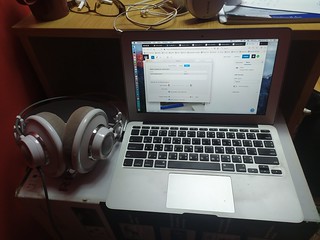
การต่อหูฟังเข้ากับโน้ตบุ๊คตัวนี้ก็ให้คุณภาพเสียงที่ดี เพราะ Apple มักจะใช้ฮาร์ดแวร์คุณภาพสูงมาประกอบเครื่องอยู่เสมอ การฟังเพลงผ่านหูฟังทางช่อง 3.5mm นั้นมีระดับความดังที่เพียงพอ สามารถใช้กับหูฟังทั้งเล็กและใหญ่ได้ ลองใช้กับหูฟัง earpod ของ Apple เองก็ทำงานได้ดีเป็นปกติ ลองกับหูฟัง inear ก็ใช้งานได้สามารถถ่ายทอดเสียงได้หวานใส ลองกับหูฟังตัวใหญ่อย่าง Akg K701 ก็ทำงานได้ดีเช่นกัน ซึ่ง K701 ถือว่าเป็นหูฟังที่ขับยาก ต้องการพลังที่เยอะระดับหนึ่งถึงจะแสดงคุณภาพการฟังที่ดีออกมาได้ โดยรวมแล้วช่องหูฟังของโน้ตบุ๊คตัวนี้ถือว่ามีคุณภาพดีจริง การต่อสายสัญญาณจากช่องหูฟังไปยังเครื่องขยายเสียงอื่นๆก็ไม่มีปัญหา ใช้งานกับลำโพง active ได้ไม่มีปัญหา

สรุป

นักฟังเพลงในยุคนี้ ปี 2023 จำเป็นต้องฟังเพลงผ่านระบบคอมพิวเตอร์ เพราะแหล่งเพลงจะเป็นไฟล์ที่เก็บไว้ในคอมพิวเตอร์ บ้างก็เป็นสตรีมมาจากอินเทอเน็ต เช่น Spotify, Tidal, Youtube music อุปกรณ์หลักของการฟังเพลงจึงมักเป็นเครื่องคอมพิวเตอร์ ในอดีตเครื่องคอมพิวเตอร์หรือแม้กระทั่งโน้ตบุ๊คจะมีพัดลมระบายความร้อน เสียงมอเตอร์หมุนจะมีระดับความดังที่เราได้ยินเสมอ นั่นทำให้เครื่องคอมพิวเตอร์เป็นจุดที่ทำลายคุณภาพเสียงในห้องฟัง นักเล่นที่จริงจังจะพยายามประกอบเครื่องคอมพิวเตอร์ที่ไร้พัดลม ต้องลงทุนกับเคสกับฮาร์ดแวร์ที่ออกแบบมาเฉพาะทาง ดังนั้นการมาของคอมพิวเตอร์ไร้พัดลมอย่าง Macbookair M1 ตัวนี้ถือว่าตอบโจทย์อย่างที่สุด เพราะได้ความเงียบสงัดในห้องที่แท้จริง เชื่อว่านักฟังเพลงจำนวนมากจะซื้อ Macbookair M1 เข้าสู่ระบบเครื่องเสียงอย่างมากแน่นอน


หากต้องการซื้อ Macbookair M1 ซื้อได้ที่นี่
https://shope.ee/8f04dqUefC

ข้อเสียของการไม่อัพเดทซอร์ฟแวร์ตอนที่ 2

ความเดิมจากตอนที่แล้ว ที่ผมพบปัญหาจนทำให้ใช้งานเครื่องคอมฯไม่ได้ จากโพสท์เดิม

ในคราวนี้เป็นตอนต่อ

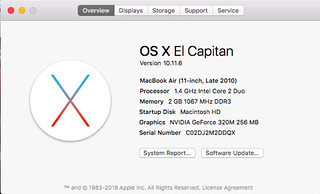
ผมพยายามจะหาที่อัพเดท osx แต่ก็ไม่เจอ เลยต้องพยายามหาวิธีจากข้อมูลของฝรั่ง ว่าแต่ละคนเขาอัพเดทยังไง สุดท้ายก็ไปพบว่า การอัพเดทเครื่องแมคเก่าว่าจะต้องใช้วิธีดาวน์โหลดตัวอัพเดทโดยตรง และแม็คบุ๊คแอร์ปี 2010 จะใช้ osx ได้ถึงรุ่น 10.11 เท่านั้น ก่อนที่จะพบวิธีนี้ ผมก็ถอดใจไปแล้ว และได้ไปซื้อโน้ตบุ๊คตัวใหม่มาใช้แทนไปแล้วด้วย นั่นก็คือไปซื้อโน้ตบุ๊ค Asus และกลับไปใช้วินโดส์ทำงานอีกครั้ง

IMG_0157

การย้ายกลับไปใช้งานวินโดสท์ในยุคนี้ถือว่าไม่ได้เลวร้ายเลย เพราะการใช้งานประจำวัน เราใช้งานบน cloud เป็นส่วนมาก ไม่ว่าจะเป็น Dropbox ที่สามารถเข้าถึงได้จากทุก os หรือ การใช้งานเอกสารตระกูลอ๊อฟฟิศทั้งหลายผมก็เลือกใช้ openoffice มาตลอดตั้งแต่ยุคก่อนสมาร์ทโฟนแล้ว เพื่อหลบปัญหาการย้าย os ซึ่งนับว่าเป็นการตัดสินใจที่ถูกต้องครั้งหนึ่ง

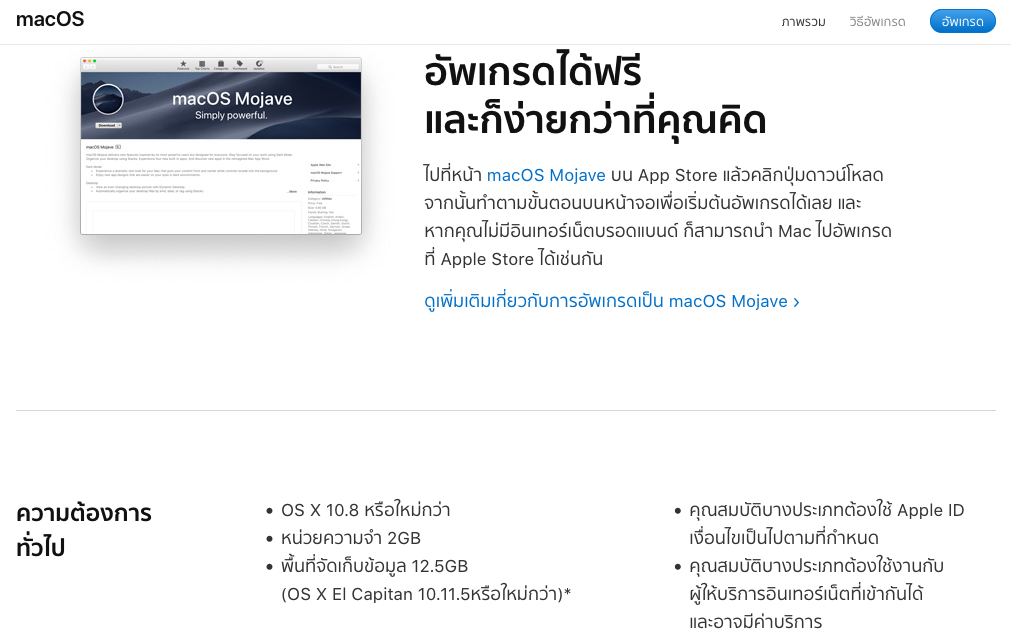
ส่วนการใช้งานเฟสบุ๊ค ทวิตเตอร์ และ youtube ก็ทำงานผ่านเบราเซอร์ ซึ่งไม่มีปัญหาอะไร ไม่ว่าจะอยู่ฝั่งวินโดส์หรือ osx เราก็มี firefox และ Chrome ให้ใช้ นั่นทำให้การทำงานบนคอมพิวเตอร์สามารถทำงานจากเครื่องไหนก็ได้ ขอให้มันเปิดเบราเซอร์ได้ก็พอ การอัพเดท osx ในคอมพิวเตอร์เก่าตกรุ่นให้อ่านจากข้อมูลของ apple ลิงค์นี้ https://support.apple.com/th-th/HT211683 และที่ด้านล่างสุดของหน้านี้ก็จะเป็นส่วนของการดาวน์โหลดตัวอัพเดท

แต่ก่อนจะคลิกโหลด ให้ลองคลิกเข้าไปอ่านข้อมูลตัว OSX EI Capitan เราก็จะพบกับรายละเอียดที่บอกว่า osx ตัวนี้ ต้องใช้ฮาร์ดแวร์เก่าที่สุดได้แค่ไหน ซึ่งแม็คบุ๊คแอร์ 2010 สามารถใช้งานได้

ScreenClip

ผมดาวน์โหลดตัวอัพเดท osx 10.11 มาลงในแม็คบุ๊คแอร์ที่วางนิ่งๆเงียบๆไม่ได้ใช้งานมาเป็นปี สภาพโน้ตบุ๊คอายุ 10 ปี มีแค่สายชาร์จเปื่อย แต่ยังใช้งานได้ มีร่องรอยขีดข่วนดูไม่สะอาดนัก แต่ไม่แตก ไม่บุบ ไม่ร้าว ถือว่าบอดี้อลูมิเนียมของแม็คบุ๊คแอร์ทำงานได้แข็งแรงมาก ปุ่มกดทุกปุ่มยังปกติ และเมื่อโหลดตัวอัพเดทมาความจุประมาณ 6gb ผมก็จัดการคลิกเริ่มต้นการอัพเดท เครื่องประมวลผลอยู่นานมาก น่าจะประมณ 2 ชม. แล้วเมื่อการลงโปรแกรมและรีสตาร์ทหลายครั้งจบลง ผมก็ได้โน้ตบุ๊คที่มี os เป็น 10.11 มาใช้งาน และทดสอบทันที เปิดเบราเซอร์ ลองเข้า youtube แล้วพิมพ์หาเพลงที่ต้องการฟัง ทุกอย่างทำได้เร็วเกือบเหมือนเครื่องซื้อใหม่ ไชโย…….

Screen Shot 2564-08-06 at 10.30.45 AM

ผมโหลด Firefox ตัวล่าสุดที่ใช้งานได้บน 10.11 มาลองใช้ ก็ทำงานได้ดี เบราเซอร์สามารถเข้าถึงเว็บทุกชนิดที่ผมใช้งานได้ สามารถ login เข้า Gmail เข้า Flickr เข้า Facebook ผมได้เครื่องกลับมา ใช้งานได้ทุกอย่าง แต่สิ่งที่ไม่เหมือนเดิมคือความเร็วไม่ปรู๊ดปร๊าดเหมือนเครื่องคอมพิวเตอร์ยุคใหม่ ซึ่งก็น่าจะเป็นเพราะความเร็วซีพียูของแม็คบุ๊คแอร์2010 ค่อนข้างต่ำ และ Ram ก็มีแค่ 2Gb เท่านั้น เป็นข้อจำกัดของฮาร์ดแวร์ที่ไม่สามารถเพิ่มแรมได้ แต่มันก็ไม่ได้แย่ เพราะถ้าเราไม่ได้เปิด tab ในเบราเซอร์เยอะเกินไป เราก็ยังทำงานได้รวดเร็วเพียงพอ และตอนนี้ บทความนี้ผมก็กำลังพิมพ์อัพเดทบล๊อกของผมเองใน wordpress และใช้ภาพที่ลิงค์มาจาก flickr ขณะเดียวกันก็เปิด youtube ไว้ฟังเพลงด้วย ทุกอย่างทำงานพร้อมกันได้ ไม่ติดขัด

จะมีเพียงแอ็พ dropbox ที่ผมยังไม่ได้ทดลองลง เนื่องจากแม็คบุ๊คแอร์เครื่องนี้มีความจุแค่ 64Gb ทำให้เหลือพื้นที่ใช้งานต่างๆเมื่อลง app ที่จำเป็นไปแล้วไม่มาก ผมเลยตัดสินใจไม่ลง Dropbox เพราะว่า Dropbox จะดูดไฟล์งานที่อยู่ในระบบมาเก็บไว้ในเครื่องด้วย ปีแรกที่ลอง Dropbox ผมมีไฟล์ไม่เกิน 1Gb แต่เมื่อเวลาผ่านไป 10ปี Dropbox ของผมมีไฟล์โตขึ้นมากลายเป็น 6Gb ขณะที่เครื่องคอมพิวเตอร์โบราณเครื่องนี้เหลือที่ว่างแค่ 9Gb เท่านั้น

2017-08-26_09-01-42-01

เวลาผ่านมาประมาณ​10 ปี เครื่องคอมพิวเตอร์ของ apple เครื่องนี้ยังใช้งานได้ดี แบตเตอรี่ยังทำงานได้ประมาณ 3ชม. ไม่บวม ไม่ร้อน ไม่สร้างความวิตกกังวัลให้ผมเลย ความสว่างหน้าจอยังปกติ หน้าจอยังไม่มีอาการแผ่น LCD ลอก ซึ่งอาการลอกนั้นผมพบกับเครื่องคอมพิวเตอร์ตัวอื่นๆและทีวีในบ้านอีกหลายเครื่องเมื่ออายุหลายปี อย่างเช่นโน้คบุ๊คถอดจอแยกกับคีย์บอร์ดได้ของ Acer ที่ใช้ซีพียู atom ก็มีอาการจอลอก ทีวีที่ผมใช้เป็นจอมอนิเตอร์อายุประมาณ 10 ปี ก็ลอก ทีวีที่แม่ผมดูมาเกิน 10 ปี ก็จอลอก ดังนั้นมีข้อเปรียบเทียบเรื่องคุณภาพวัสดุหลายอย่างที่ยืนยันว่าสินค้า apple เลือกของดีและทนมาผลิตขายจริงๆ

ปีนี้ 2021 วันที่เขียนโพสท์นี้ โลกเรากำลังเผชิญกับปัญหาโควิด ทำให้เกิดการล๊อคดาวน์เป็นวงกว้าง ธุรกิจล้มระเนระนาดทั่วโลก การท่องเที่ยวพังพินาศ สายการบินล้มละลาย ร้านอาหารขายของไม่ได้ โรงเรียนปิดยาวเปลี่ยนเป็นการเรียน online และการเข้าสู่ online เราจะต้องใช้ระบบ Video conference นั่นทำให้เว็บแคมในโน้ตบุ๊คกลายเป็นของจำเป็น และกล้องในแม็คบุ๊คแอร์เครื่องนี้ก็ยังทำงานได้ แม้ความละเอียดจะต่ำ สัญญาณรบกวนเยอะ เหมือนกล้องคุณภาพต่ำจากสิบปีที่แล้ว แต่มันก็ยังใช้ได้ โน้ตบุ๊ควินโดส์ที่ซื้อมาใช้ก็ยกให้ลูกใช้เรียน online ผมกลับมาใช้แม็คบุ๊คแอร์ตัวเก่า มันก็ใช้ได้ดี ใช้สื่อสารได้ครบถ้วนทุกฟังค์ชั่น นับว่าเป็นโน้ตบุ๊คที่ทนที่สุดที่ผมเคยใช้งานมา

รีวิว Apple USB-C to headphone jack 3.5mm

โทรศัพท์มือถือในยุคปัจจุบันเริ่มออกแบบให้ไม่มีช่องเสียบหูฟังแบบ 3.5mm โดยคงเหลือไว้แต่พอร์ตชนิด usb-c แค่เพียงพอร์ตเดียวเท่านั้น เป็นผลให้หูฟังระบบเก่าที่เป็นแจ็ค 3.5mm ไม่สามารถใช้งานกับเครื่องรุ่นใหม่ได้ หลายยี่ห้อก็จะผลิต accessory ออกมาทดแทน คือ ทำตัว usb-c to headphone jack 3.5mm ออกมา คนที่จะใช้โทรศัพท์รุ่นใหม่กับหูฟังรุ่นเก่าก็ต้องพึ่งอแด๊ปเตอร์ตัวนี้เท่านั้น และเมื่อมันเป็นอุปกรณ์ที่ช่วยส่งเสียงเข้าหูฟัง ก็เลยมีประเด็นเรื่องคุณภาพเสียงออกมาให้พิจารณาด้วย

Apple usb-c to 3.5mm

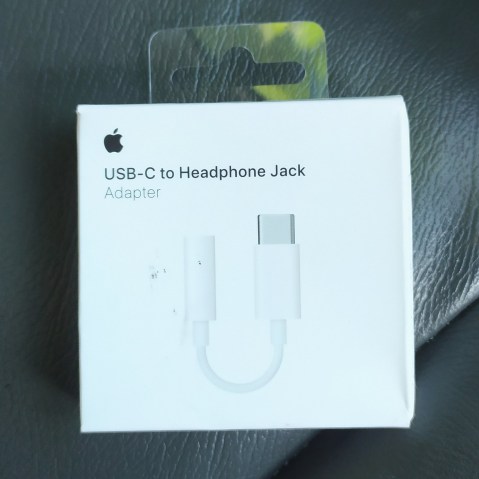
ค่าย apple ก็มีพอร์ตเฉพาะของตัวเองเป็น lightning มือถือและแท็ปเบล็ตอย่าง ipad ก็ใช้พอร์ตชนิดนี้ แต่ก็ดันมีรุ่นหนึ่งอย่าง ipad pro ที่เลือกใช้พอร์ต usb-c ออกมา และไม่มีช่องเสียบหูฟัง การจะใช้หูฟังกับ ipad รุ่น usb-c ก็เลยจำเป็นต้องมีตัวแปลง usb-c to headphone jack 3.5mm ตัวนี้ เราก็เลยมี apple usb-c to 3.5mm ให้ใช้

(เพิ่มเติม oct2023 มือถือ iphone15 ที่เปิดตัวในปี 2023 ก็เปลี่ยนมาใช้พอร์ต usb-c แล้ว)

IMG_20200612_130433

google ทำอแด๊ปเตอร์ usb-c to 3.5mm มาใช้กับมือถือ nexus ราคาเส้นละ 20 ดอลล่าร์ พอ apple ทำบ้าง แต่ตั้งขาย 10ดอลล่าร์ ก็เป็นประเด็นให้สาวกค่าย google บ่นว่า google ทำของแพง และยิ่งมีคนเทียบคุณภาพเสียงแล้ว พบกว่า apple ทำเสียงออกมาดีกว่า google ก็เลยยิ่งเป็นประเด็น และในที่สุด google ก็ลดราคาอแด๊ปเตอร์ของตัวเองลงมาอยู่ในระดับราคาเดียวกับ apple

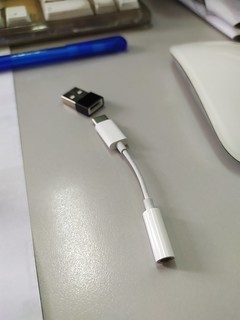
ด้วยข้อมูลที่ฝรั่งหลายเว็บบอกไว้ว่าคุณภาพเสียงของ apple ทำออกมาดี ผมก็เลยสนใจสั่งซื้อมาลองกับโทรศัพท์ของตัวเองด้วย โดยโทรศัพท์ที่ใช้ก็คือ Redmi Note7 ที่ใช้พอร์ต usb-c และเมื่อได้ทดลองเสียบอแด๊ปเตอร์ของ apple เข้าใช้งานกับมือถือ android พบว่าทำงานได้ดี ก็เลยจัดการทดสอบจริงจัง และ อยากจะทดลองใช้ร่วมกับคอมพิวเตอร์โน้ตบุ๊คด้วย เลยหาตัวแปลงพอร์ต usb-c to usb-a มาใช้ร่วมกัน

คุณภาพเสียงของ apple usb-c to 3.5mm ตัวนี้ถือว่าน่าสนใจ มันให้ความโปร่งฟังสบาย เสียงใส และมีเสียงย่านเบสที่ลงลึก ติดตามการเล่นโน้ตเบสได้ง่าย และฟังเสียงกลองแยกแยะเสียงกระเดื่องได้ชัดเจน เทียบเสียงที่ต่อหูฟังตรงกับโทรศัพท์ กับเสียงที่เสียบผ่านอแด๊ปเตอร์เส้นนี้ เสียงตรงจากโทรศัพท์จะให้เสียงโดยรวมเหมือนนักดนตรียืนทับซ้อนกัน ชิ้นดนตรีแต่ละชิ้นจะอยู่ชิดติดกัน แต่เสียงที่ผ่านอแด๊ปเตอร์เส้นนี้จะแยกแยะช่องไฟได้ห่างและชัดเจนกว่า การทับซ้อนกันของแต่ละชิ้นดนตรีไม่มีเลย แบบนี้ถือว่าเสียงจาก apple ทำได้ดีน่าชื่นชมมาก ยิ่งเมื่อดูจากราคาขายในไทย ราคาเพียง 390 บาท ก็ทำให้รู้สึกดียิ่งขึ้นไปอีก เพราะเราใช้เงินแค่นี้ก็อัพเกรดเสียงโทรศัพท์มือถือให้ดีมากๆได้แล้ว

ทดลองเอาอแด๊ปเตอร์ apple usb-c เส้นนี้ไปใช้กับคอมพิวเตอร์และโน้ตบุ๊ค ก็ทำงานได้ดี โน้ตบุ๊คระบบปฏิบัติการวินโดส์ 10 สามารถใช้งานได้เลย ผมมีโน้ตบุ๊ค asus ใช้ cpu ryzen ก็ทำงานได้ แต่ใช้กับคอมพิวเตอร์ที่เป็นระบบปฏิบัติการ windows 7 ไม่ได้ กับเครื่องที่ใช้ได้เสียบตรงเข้ากับพอร์ต usb-c ก็ทำงานได้เลย ถือว่าเป็น external soundcard ก็ได้ คุณภาพเสียงก็ดีขึ้นกว่าเสียงจากฮาร์ดแวร์ติดเครื่องมา น้ำเสียงสดใส ช่องไฟแต่ละชิ้นดนตรีก็จัดวางห่างกันไม่ทับซ้อน เป็นการอัพเกรดคุณภาพที่ราคาแค่หลักร้อยบาท ฟังแล้วอยากซื้อมาติดกับคอมฯทุกตัวในบ้าน

Screen Shot 2563-07-22 at 8.25.36 AM

ทดลองใช้ร่วมกับโน้ตบุ๊ค Macbookair ปี 2010 โดยหาตัวแปลงพอร์ต usb-a to usb-c มาใช้ร่วมด้วย ระบบปฏิบัติการ osx ก็จัดการติดตั้งฮาร์ดแวร์ให้เสร็จสรรพ ไม่ต้องใช้ไดรเวอร์ใดๆ คุณภาพเสียงของฮาร์ดแวร์ติดเครื่อง macbookair รุ่นนี้ให้น้ำเสียงที่ดีมากอยู่แล้วตั้งแต่ต้น ถือว่าเป็นคอมพิวเตอร์ที่มีคุณภาพเสียงที่ดี เสียงผ่านอแด๊ปเตอร์ usb-c to 3.5mm ก็ให้แนวเสียงไปในทิศทางเดียวกัน จะบอกว่าเสียงเหมือนกันเลยก็ได้

ทดลองใช้กับ mac mini ก็ทำงานได้ราบรื่นไม่มีปัญหา อแด๊ปเตอร์เส้นนี้สามารถส่งเสียงไมค์ได้ด้วย ทำให้เราสามารถใช้หูฟังพร้อมไมค์กับสายเส้นนี้ได้ และใช้พูดคุยในโปรแกรม chat หรือ โปรแกรมประชุมใดๆก็ได้ เป็นความสะดวกที่เพิ่มเติมขึ้นมา

ปกตินักเล่นเครื่องเสียงจะหาซื้อ usb dac มาต่อกับคอมพิวเตอร์เพื่ออัพเกรดคุณภาพเสียงของคอมพิวเตอร์ตั้งโต๊ะให้ดียิ่งขึ้น usb-dac จากจีนที่เป็นยี่ห้อประหลาดพูดไปก็ไม่มีคนรู้จักก็มักจะมีราคาขายกันอยู่ในระดับหลัก 500 บาทขึ้นไป และ บางยี่ห้อที่มีสเป็คสูงขึ้น หรือ มีแอมป์หูฟังด้วย ก็จะมีระดับราคาหลักพันบาท ขึ้นไปจนถึงเป็นหมื่นบาท ไปถึงหลายๆหมื่นบาทก็มี ใครที่อยากอัพเกรดแต่ไม่อยากจ่ายแพง เลือก apple usb-c to 3.5mm ก็เป็นทางเลือกที่น่าสนใจ เพราะราคาถูกมาก

ถ้าเราใช้หูฟังรุ่นที่มีไมค์ด้วย ในคอมพิวเตอร์ก็จะมีไมค์ โผล่เข้ามาเป็น 2 ตัว คือไมค์จากตัวเครื่องคอมพิวเตอร์เอง และ ไมค์จาก usb-c หรือหูฟังนั่นเอง ภาพด้านล่างนี้เป็นหูฟังมีไมค์ของ sony

IMG_20200722_082652
Screen Shot 2563-07-22 at 8.26.29 AM

ถ้าเราใช้หูฟังที่ไม่มีไมค์ ในคอมพิวเตอร์ก็จะมีแค่ไมค์จากคอมฯ เท่านั้น ไม่มีไมค์จากช่อง usb-c ภาพด้านล่างนี้คือหูฟัง AKG K701

IMG_20200722_082716
Screen Shot 2563-07-22 at 8.27.20 AM

ข้อดี

ประหยัดและเสียงดี

ข้อเสีย

ทำงานได้ในระดับ cd quality หรือ 16bit 44.1kHz เท่านั้น และพลังเสียงเบาเกินไปเมื่อใช้กับหูฟัง AKG K701 อยากให้ดังกว่านี้สักเท่าตัวจะดีมาก

สรุป

น้ำเสียงเป็นกลาง ย่านเสียงทุ้มกลางและแหลมมาพอดีๆกัน เราสามารถต่อกับหูฟังได้หลากหลาย และทดลองใช้กับหูฟังขนาดใหญ่อย่าง AKG K701 ก็ให้น้ำเสียงได้นุ่มนวลกลมกล่อม ถือว่าเป็นการอัพเกรดแบบประหยัดแต่คุณภาพเสียงดีเทียบกับโน้ตบุ๊คราคาแพงจากค่าย apple เลย

สนใจสั่งซื้อได้ที่ https://shope.ee/5AS8OHI8Yc


เพิ่มเติมเรื่องระดับเสียง

apple usb-c to 3.5mm ตัวนี้ให้เสียงเบาเมื่อใช้งานกับโทรศัพท์ android อย่าง redmi note7 และคาดว่ากับ ยี่ห้ออื่นก็อาจจะให้ผลเสียงเบาเช่นกัน แต่เมื่อเอา adaptor ตัวนี้ไปใช้กับโน้ตบุ๊คระบบปฏิบัติการ windows10 จะได้เสียงที่ดังกว่ามาก สามารถเปิดเสียงได้ดังกว่าใช้งานบนโทรศัพท์เกิน 2 เท่า เรียกได้ว่า เปิดให้เสียงดังจนไม่อยากทนฟังก็ยังได้ อาจจะเป็นเพราะระบบปฏิบัติการในโทรศัพท์มีการจำกัดระดับความดังไว้ ส่วนใน windows10 ให้เสียงที่ดังเพียงพอต่อการใช้งาน

สนใจสั่งซื้อได้ที่ https://shope.ee/5AS8OHI8Yc

ข้อเสียของการไม่อัพเดทซอร์ฟแวร์ ทำให้ใช้งานไม่ได้

ตั้งแต่ผมซื้อโน้ตบุ๊คตัวล่าสุดเมื่อปี คศ 2010 นั่นคือ macbookair 2010 ผมก็ใช้งานมันมาตลอด ใช้ทำงาน ใช้เล่นเน็ต ใช้ดูหนัง ฟังเพลง ดู youtube ด้วย ซึ่งมันก็ใช้งานได้ดี ในงานประจำวันที่ต้องทำก็จะมีโปรแกรมคิดราคาที่ใช้ excel ผมก็เลือกใช้ openoffice เป็นหลัก เพราะไม่อยากละเมิดลิขสิทธิ์ ไฟล์ excel จำนวนหลายพันไฟล์ก็เก็บไว้ใน dropbox และ sync กับคอมตั้งโต๊ะไว้ โน้ตบุ๊คและคอมพิวเตอร์ที่ทำงานจะมีไฟล์สำหรับทำงานเหมือนกันตลอดเวลา ผมจะคิดราคาให้ลูกค้าที่โต๊ะทำงานหรือโน้ตบุ๊คก็ได้ ส่วนการเช็คเมล ก็ใช้เบราเซอร์อย่าง safari เข้าไปอ่านเมล และเขียน blog ส่วนตัว

ทุกอย่างก็เป็นไปอย่างราบลื่น ใช้ osx ตั้งแต่ 10.6 ซึ่งเป็น os ติดเครื่องโน้ตบุ๊คตั้งแต่แรก จนถึงปีปัจจุบัน os กลายเป็น 10.13 ไปแล้ว แต่ผมก็ยังไม่อัพเดทเลย os ติดเครื่องเลย ยังคงเป็น 10.6.6 อยู่ ตัวเลข .6 ตัวสุดท้ายเป็นอัพเดทย่อยๆที่กดอัพเดทไปตามเวลาที่มีการแจ้ง ซอร์ฟแวร์ที่ใช้งานยังใช้งานได้อยู่ แต่ก็ค่อยๆไม่รองรับมากขึ้น ตอนที่มีการแจ้งให้อัพเดทเป็น 10.7 ผมก็ไม่อัพ ตอนที่มีอัพเป็น 10.8 ผมก็ไม่อัพ ด้วยเหตุผลว่า มันยังใช้งานได้ และ osx ก็ค่อยๆอัพเป็นตัวที่สูงขึ้นอีกหลายครั้งจนปีนี้ คศ 2019 osx ไปถึง 10.13

ปัญหาเริ่มมีให้เห็นช่วงปี 2016 มีหลายโปรแกรมที่มีการอัพเดทแล้วไม่รองรับการทำงานบน 10.6 อีกต่อไป ทำให้ผมไม่สามารถใช้ dropbox ได้ เอกสารที่จะใช้คิดราคาจะอยู่ในระบบของ dropbox ทั้งหมด นั่นทำให้ผมไม่มีเอกสารคิดราคาที่สะสมประวัติการขายและไฟล์การคิดราคาสิบกว่าปีอยู่ในโน้ตบุ๊คเลย นอกจากนี้ยังมีปัญหากับโปรแกรม line ที่ทำงานช้ามากบน 10.6 จนไม่สามารถใช้งานได้อีกเลย และ line รุ่นใหม่ๆก็ต้องการ osx ที่สูงกว่านี้ ส่วน safari ก็ไม่รองรับการทำงานกับเว็บยุคใหม่ๆหลายเว็บ โดยเฉพาะ facebook และ youtube ไม่ใช่แค่ safari หรอก แต่ firefox ก็ไม่รองรับ ปัญหาเหล่านี้แก้ได้ง่ายๆด้วยการอัพเดท safari หรือ firefox ให้ทันสมัย แต่ประเด็นมันเกิดเป็นปัญหาตรงที่ safari และ firefox ตัวล่าสุดไม่ทำงานบน osx10.6.6 แล้ว นี่คือจุดเริ่มต้นปัญหาอย่างแท้จริง

เพราะว่า พอถึงวันที่ผมจะคลิกอัพเดท ให้เป็น osx10.13 ระบบอัพเดทก็ฟ้องว่า การอัพเดทเป็น 10.13 ต้องทำจาก osx 10.8 จะอัพเดทไกลๆมาจาก 10.6 ไม่ได้ นี่คือความโชคร้ายของผม และตัวอัพเดทของ 10.6 ไป 10.7 หรือ 10.8 หรือ 10.9 ก็ไม่มีให้คลิกแล้ว เพราะมันผ่านไปหลายปีแล้ว เครื่องคอมในปี 2010 จะอัพเดทในปี 2019 มันทำไม่ได้ด้วยประการทั้งปวง ผมพยายามหา firefox รุ่นที่ทำงานบน 10.6 ได้แล้วยังพอเปิด facebook และ youtube ได้อยู่มาใช้ มันพอใช้ได้แต่มันช้าและหน่วงมากๆ เครื่องโน้ตบุ๊คของผมเปิดเครื่องใช้เวลาแค่ 14 วินาที ก็พร้อมใช้งาน เปิดโปรแกรมที่ไม่ต้องต่อเน็ตได้เร็วทุกโปรแกรม แต่จะอ่าน feed ในเฟสบุ๊คช้ามาก ไม่รู้ว่าข้อมูลของเว็บรุ่นใหม่ๆมันต้องประมวลผลอะไรมากมาย เบราเซอร์ที่ผมมีอยู่มันทำงานช้ามาก

ยังมีปัญหาการเปิดเพลงจาก youtube อีกที่เคยทำได้ดีมาก ดีขั้นเทพ ตอนที่มันติดขัดมันเริ่มช้าลง ผมไม่สามารถหาเพลงที่ต้องการได้จาก youtube อีกแล้ว เพราะหน้าแรกของ youtube เปิดขึ้นมาก็มีข้อมูลขึ้นไม่ครบ ผมจะหาเพลงที่ต้องการสักเพลง ผมใช้เวลากดแล้วรอหน้าจอเปลี่ยนแปลงนานมาก เรียกได้ว่า หากเรานึกถึงเพลงที่อยากฟัง แล้วเราจะไปหาจาก youtube ผมใช้เวลาผ่านไปสัก 3 นาทีผมยังไม่ได้ฟังเพลงที่ต้องการเลย มันแย่ยิ่งกว่าการเปิดด้วยมือถือเสียอีก

แต่ผมเป็นคนใจเย็นเป็นน้ำ รอได้ ช้ามากนักก็ใช้วิธีบุ๊คมาร์คเอาไว้เราจะได้เข้าถึงไฟล์เพลงใน youtube ไปเลยตรงๆ ไม่ต้องไปหน้าแรกของ youtube แบบนี้ก็พอไหว แต่จุดแตกหักกับปัญหามันมาจาก การเขียน blog ของผมที่ใช้งานระบบภาพของ flickr ไม่ได้ วิธีทำงานของผมก็คือ ผมจะอัพข้อมูลลง blog บน wordpress และใช้ภาพที่ลิงค์มาจาก flickr ของผมเอง ผมใช้ flickr มาประมาณ 10 ปี มีภาพอยู่ในระบบเป็นแสนภาพ ภาพอะไรที่ถ่ายมาก็อัพโหลดเข้าไปไว้ใน flickr ทั้งหมด แล้วก็เลือกเอาภาพที่จะประกอบกับการเขียน blog มาโพสท์ใน wordpress แล้วเมื่อไม่กี่วันมานี้ flickr ก็หยุดการรับภาพจาก firefox ในโน้ตบุ๊คของผม ด้วยเหตุผลตามภาพ นั่นคือผม login เข้า flickr ของตัวเองไม่ได้

Screen Shot 2562-04-21 at 4.45.05 PM

การไม่อัพเดท os ทำให้ผมไม่สามารถอัพเดทเบราเซอร์ได้ และการไม่อัพเดทเบราเซอร์ทำให้ผมอัพเดทภาพเข้า flickr ของตัวเองไม่ได้ นี่คือปัญหาที่ใหญ่สำหรับผมมาก ไม่สามารถอดทนได้ ต้องหาโน้ตบุ๊คใหม่มาใช้ นี่คือสิ่งที่คิดออก

เว็บ flickr  บอกว่ากรุณาให้เบราเซอร์ที่อัพเดท หรือ เวอร์ชั่นล่าสุด

ซูมให้อ่านใกล้ๆ


……เดี๋ยวโพสท์ต่อตอนที่ 2

ทดสอบ macbook air 11 นิ้ว ภาค 5 ลอง parallel

การใช้งานระบบปฏิบัติการ windows บนเครื่อง macbook air สามารถติดตั้งในฮาร์ดดิสก์ตรงๆโดยผ่านการแบ่งพาติชั่นได้แล้ว การจะเปลี่ยนกลับไปกลับมาระหว่าง osx และ windows จะต้องบู๊ทเครื่องใหม่ แม้ว่า macbook air จะบู๊ทเครื่องได้เร็วเพียงใดมันก็ยังไม่ใช่คำตอบของการสลับใช้งานอยู่ดี ซึ่งก็เป็นที่มาของโปรแกรม parallel ที่ทำหน้าที่จำลองการทำงานของ windows ให้สามารถเรียกใช้ได้ใน osx แบบไม่ต้องบู๊ทเครื่องใหม่ สามารถสลับไปมาได้ตามใจเลย

ผมยังไม่เคยใช้งาน parallel มาก่อนเลย ไม่รู้ว่าการติดตั้งวินโดส์โดยผ่าน parallel เป็นอย่างไร โดยผมเริ่มติดตั้ง parallel หลังจากทึ่ผมมี windows แล้ว ตอนติดตั้ง parallel ผมก็งงๆอยู่ แต่ก็ผ่านไปได้ด้วยดี ขอข้ามส่วนการติดตั้ง ไปสู่การใช้งาน parallel เลยดีกว่า

โปรแกรม parallel เป็น application ที่ต้องเรียกใช้งานในฝั่ง osx และมันจะทำการบู๊ท windows ให้เราเพื่อใช้งาน การใช้งาน windows ผ่าน parallel จะมี 3 รูปแบบคือ
1 แบบเป็น windows แยก คล้ายกับว่าเป็นโปรแกรมย่อยตัวหนึ่งใน osx มีหน้าต่างวางแยกต่างๆ เหมือนการใช้ remote desktop เหมาะกับเครื่องที่มีหน้าจอละเอียดมากๆ ซึ่งสำหรับ macbook air 11 นิ้ว ไม่เหมาะเลย ทำงานได้ แต่รู้สึกว่ามันคับแคบ
2 แบบเป็น Fullscreen แบบนี้จะเหมือนวินโดส์แท้ๆ มันทดแทนการบู๊ทเครื่องเข้าวินโดส์โดยตรงได้เลย การทำงานราบลื่น ไม่รู้สึกช้า สามารถสลับออกจาก fullscreen ไปสู่โปรแกรมอื่นๆของ osx ได้ตลอดเวลา
3 แบบจำลอง application บนวินโดส์ให้กลายเป็นโปรแกรมที่เรียกได้บน osx แบบนี้ทางเจ้าของซอร์ฟแวร์เขาเรียกว่า coherence ไม่รู้จะแปลว่าอะไรดี มันทำให้เราเรียก start menu ของ windows บน osx ได้ จะเรียก IE มาเล่นเน็ทก็ได้ จะเรียกโปรแกรมอะไรบนวินโดส์ก็ได้ มีเมนูของวินโดส์เด้งขึ้นมาไม่แตกต่างกับการทำงานบน windows เลย

แบบ 1 ไม่ค่อยเหมาะกับการทำงาน เพราะหน้าจอเล็กไป แบบ 2 เป็นการทำงานที่ลงตัวจริงจัง เอาใจคนที่ชอบวินโดส์เพราะมันเหมือนเป็นวินโดส์แท้ๆ แบบ 3 จริงๆมันก็ทำงานได้พอๆกับแบบที่ 2 สำหรับผมแล้วไม่่ต่างกัน

ในด้านประสิทธิภาพ
ผมเปรียบเทียบความเร็วในการประมวลผลด้วยโปรแกรม super pi โดยเลือกให้ทำการหาค่าทศนิยมของ pi ระดับ 1ล้านตำแหน่ง โปรแกรม super pi นี้เกิดขึ้นในปี คศ1995 และกลายเป็นโปรแกรมพื้นฐานของการวัดความสามารถในการคำนวณของ cpu มาตลอดสิบกว่าปี ผมบู๊ทเครื่องเข้า windows โดยตรง แล้วทดสอบ super pi 1M ผลคือใช้เวลาคำนวณ 35.475 วินาที ส่วนการทดสอบเรียกผ่าน parallel โปรแกรม super pi ใช้เวลาคำนวณ 37.75 วินาที ก็คือช้ากว่ากัน 2 วินาที คิดเป็น 5.7%

สรุปว่า การใช้งาน windows ผ่านโปรแกรม parallel ให้ประสิทธิภาพที่สูงพอๆกันกับการบู๊ทเข้า windows โดยตรง ซึ่งความเร็วที่ตกลงเล็กน้อยไม่ถือว่าเป็นเรื่องใหญ่ ความแตกต่างกัน 5% ไม่มีผลต่อการทำงานทั่วไปเลย ไม่แปลกใจที่ทาง apple ไม่คิดจะพัฒนาโปรแกรมแนวเดียวกับ parallel ขึ้นมาใช้เอง ยอมปล่อยให้ต้นตำรับ parallel ทำต่อไปเพราะ apple เคยให้สัมภาษณ์ว่า parallel ทำได้ดีอยู่แล้ว apple ไม่เห็นความจำเป็นต้องไปทำแข่ง

ทดสอบ macbook air ภาค 4 ตอนเอาไปใช้วินโดส์

สิ่งที่เครื่องคอมพิวเตอร์ของ apple มีเสน่ห์ในการใช้งานอย่างหนึ่งก็คือ มันเป็นคอมพิวเตอร์ที่สามารถลง os ได้หลายชนิดโดยไม่ต้องผ่านกระบวนการ hack

ตั้งแต่ apple หันใช้ซีพียู intel ในเครื่องคอมพิวเตอร์ทำให้ผู้ใช้สามารถลงระบบปฏิบัติการ windows ในเครื่อง mac ได้ ซึ่งเป็นสิ่งที่ทำมาได้ตั้งแต่ปี คศ 2006 แล้ว และที่ผ่านมาผมก็ลง windwos XP ในโน้ตบุ๊ค mac ตัวเก่าเพื่อใช้งานโปรแกรมบางอย่างที่มีเฉพาะในฝั่ง windows เช่น โปรแกรม microsoft word หรือ การเขียนโปรแกรมด้วย visual studio พอได้ macbook air 11 นิ้วมา ก็ซนอยากลองลงวินโดส์ดูบ้าง ก็เลยลองซะเลย

ก่อนจะลง ต้องทบทวนสิ่งที่ต้องมีสำหรับการลงวินโดส์บนเครื่อง mac ดังนี้
ต้องใช้โปรแกรม bootcamp แบ่งพาติชั่นของฮาร์ดดิสก์ก่อน โปรแกรมนี้เรียกใช้ใน osx
ต้องมีไดรเวอร์ของเครื่องเพื่อใช้ตอนติดตั้งวินโดส์ ไดรเวอร์อยู่ในแผ่น DVD ที่ให้มาตอนซื้อเครื่อง
ต้องมีแผ่นติดตั้ง windows การติดตั้งจะทำผ่านไดร์ฟ dvd

แต่ macbook air 11 นิ้ว ไม่มีไดร์ฟ dvd ติดมาด้วย เลยไปใช้วิธีคิดแบบการลงโปรแกรมบน netbook ทั่วไป
คือจะต้องทำแผ่นติดตั้ง windows ให้อยู่ใน usb แล้วก็บู๊ทเครื่องด้วย usb เข้าสู่การติดตั้ง แต่ macbook air ทำไม่ได้ ไม่ทราบเหตุผล เพราะผมลองเอา usb ที่มี os เป็น ubuntu มาเสียบ macbook air เพื่อบู๊ทเครื่อง ก็เงียบ ไม่เกิดอะไรขึ้น ซึ่ง usb ตัวนี้ผมใช้เป็นตัวแก้ปัญหาต่างๆมากับหลายๆเครื่อง ไม่ว่าจะเป็น netbook หรือ คอมพิวเตอร์ตั้งโต๊ะ ซึ่งถ้ามันสามารถ boot ด้วย usb ได้ มันก็จะเข้าสู่ ubuntu ในนั้นได้ แต่่ macbook air ไม่ได้

เป็นข้อสรุปคร่าวๆได้ว่า แม้ว่า macbook air จะสามารถเสียบ usb dvd drive แล้วบู๊ทจากแผ่นได้ แต่มันก็ไม่สามารถบู๊ทด้วย usb flash ได้ และแม้ว่า usb recovery ที่แถมมาจะบู๊ทเครื่อง macbook air ได้ แต่มันก็ไม่รับ flash bootable ตัวอื่นได้ ผมไม่รู้ว่ามีการล๊อคค่าอย่างไรไว้ แต่ก็สรุปว่า ต้องติดตั้งวินโดส์ด้วย usb dvd drive เท่านั้น

ขั้นตอนการลง windwos ใน macbook air จะมีดังนี้
1 เตรียมแผ่น windows ซึ่งผมเลือก windows seven
2 เตรียม usb dvd drive
3 เข้า bootcamp ใน osx
4 ขั้นตอนหนึ่งใน bootcamp จะมีให้ดาวน์โหลด driver ต่างๆเป็นไฟล์เก็บไว้ ก็ให้โหลดตอนนี้เลย จะก็อปปี้ลง usb flash drive หรือ burn เป็นแผ่นก็ได้ ขั้นตอนนี้สำคัญมาก
5 ขั้นตอนสุดท้ายใน bootcamp แบ่งพาร์ติชั่นให้เรียบร้อย ผมเลือกขนาดไว้ 20G
6 ใส่แผ่น windowsใน usb dvd drive และ restart เครื่องใหม่ กดปุ่ม option ตอนเปิดเครื่องแล้วก็เลือกให้บู๊ทจากแผ่น
7 เข้าสู่หน้าตาติดตั้ง windows
8 มีขั้นตอนหนึ่งให้เลือกว่าจะติดตั้งที่ไดร์ฟไหน ให้เลือกไดร์ฟที่ชื่อ bootcamp
9 ต้องกด format ไดร์ฟที่ต้องการติดตั้งด้วย เพราะถ้าไม่ format จะมีปัญหาติดตั้งไม่ผ่าน
10 ติดตั้งจบ boot เครื่องเข้าวินโดส์ ใช้งานได้แล้ว แต่ยังขาด driver ต่างๆ
11 ในวินโดส์ ใส่แผ่น driver ที่โหลดเอาไว้เข้าไป ถ้าไม่มี autorun ก็คลิก setup.exe เอง ถ้าเป็นโน้ตบุ๊คตัวอื่นๆเช่น macbook หรือ macbook pro หรือแม้แต่ imac ที่แถมแผ่น dvd มาให้ driver ต่างๆจะอยู่ในแผ่นที่แถม ส่วน macbook air รุ่น 11 นิ้ว ไม่แถมแผ่น dvd แต่แถมเป็น usb flash drive มาเพื่อเอาไว้ลง osx และ โปรแกรม i-life ซึ่ง ผมคิดว่าน่าจะมี drive อยู่ใน usb ตัวนี้ด้วย แต่ก็ไม่มี จึงให้โหลดเก็บไว้ก่อนตอนเรียกใช้ bootcamp หลังกจากติดตั้ง driver เรียบร้อย restart เครื่องอีกครั้ง

การใช้งาน windows ในเครื่องmac มีความเร็วปกติ ใช้ทำงานต่างๆได้ไม่แตกต่างไปจากเครื่องยี่ห้ออื่นๆ ในอดีตระบบแบตเตอรี่อาจจะมีชั่วโมงการใช้งานน้อยลง เพราะระบบประหยัดพลังงานยังไม่ค่อยสมบูรณ์ แต่ใน macbook air กับ windows7 คล้ายๆว่าจะมีโหมดประหยัดพลังงานที่ดีขึ้นแล้ว ทำให้ชั่วโมงการใช้งานยาวนานใกล้เคียงฝั่ง osx ไม่เหมือน macbook pro ตัวเก่าของผม ระบบประหยัดพลังงานยังไม่มี หรืออาจจะเป็นเพราะตอนนั้นเดิมผมลองกับ windows xp ไม่ใช่ windows7

สรุปว่า macbook air ลง windows7 ได้ ใช้งานได้เต็มความสามารถ

ทดสอบ macbook air 11 นิ้ว ภาค 2

ผมใช้เครื่อง macbook air มาประมาณ 1 สัปดาห์ เป็นการใช้งานที่รู้สึกดี เพราะมันเร็วถูกใจ ความเร็วจากการเปิดเครื่องปิดเครื่อง เปลี่ยนโปรแกรมทำได้ดีโดนใจ มันเป็นจุดเด่นจากการที่ใช้ตัวเก็บข้อมูลแบบ SSD และความดีความชอบจากระบบบัสที่เร็ว สิ่งที่จะเป็นจุดอ่อนของ macbook air ที่ใช้ความเร็วซีพียูแค่ 1.4Ghz ก็คือการประมวลผลหนักๆ เพราะการประมวลผลจะใช้ความสามารถของซีพียูเป็นหลัก ผมก็เลยลองให้มันประมวลผลภาพสักชุดหนึ่ง

ผมเตรียมไฟล์ภาพชนิด Raw ถ่ายด้วยกล้อง eos 5d ความละเอียด 12 ล้านพิกเซล แล้วทำการแปลงไฟล์ raw ให้เป็น jpg ด้วยโปรแกรม digital photo professional หรือ dpp รุ่น 3.8 ของ canon โดยผมจะทำการสั่งให้แปลงไฟล์จำนวน 10 ไฟล์แล้วดูเวลาที่มันสร้างไฟล์ JPG ออกมา ว่าภายในเวลา 1 นาที macbook air 1.4Ghz หน้าจอ 11 นิ้วตัวนี้ทำได้กี่ไฟล์ ผลลัพธ์เป็นไปตามภาพ นั่นคือ ในเวลา 1 นาทีมันสามารถทำได้ 5 ภาพ

สรุปว่าความสามารถการแปลงไฟล์เป็นสัดส่วนตามความเร็วของซีพียู core2duo รุ่นอื่นๆ เพราะเครื่อง mac mini ความเร็ว 2.0Ghz ผมสามารถแปลงไฟล์ได้ประมาณ 7 ภาพต่อนาที และ macbook pro ความเร็ว 2.2Ghz ผมทำได้ประมาณ 9 ภาพต่อนาที

ทดสอบ macbook air 11นิ้ว

macbook air เป็นโน้ตบุ๊คของ apple ที่ออกมาหลายปีแล้ว ถือว่าเป็นโน้ตบุ๊คที่มีหน้าตาดูดีและรูปร่างที่เพรียวบางที่สุดในโลกรุ่นหนึ่ง ในครั้งแรกออกมาราคาแพงลิบริ่ว แต่ก็มีเทคโนโลยีที่ดีตามมาเพียบ ไม่ว่าจะเป็นตัวถังแบบอะลูมิเนียมขึ้นรูปชิ้นเดียวทำให้มีความแข็งแรง การออกแบบที่แบนบางทำให้สามารถพกพาได้สะดวก การไม่มีช่องใส่ซีดีทำให้มีซอร์ฟแวร์แชร์ไดร์ฟซีดีจากเครื่องอื่นๆมายังเครื่อง macbook air ได้ โลกของอินเทอเน็ตแบบไร้สายเป็นจริงเป็นจังยิ่งกว่าเดิม

วันดีคืนดี macbook air กลับกลายมาเป็นโน้ตบุ๊คที่ราคาถูกที่สุดที่ apple เคยผลิตออกมา และขณะเดียวกันก็เป็นโน้ตบุ๊คที่มีน้ำหนักเบาที่สุดอีกต่างหาก โน้ตบุ๊คตัวเก่าของผมเป็น macbook pro จอ 15 นิ้ว เป็นโน้ตบุ๊คที่ตั้งใจซื้อมาเพื่อการทำงานโดยเฉพาะ และมันก็ทำหน้าที่ได้สมบูรณ์แบบ มันทำได้ทุกอย่างที่คอมพิวเตอร์เครื่องหนึ่งควรจะทำได้ แต่มันก็ต้องแลกมาด้วยขนาดตัวที่ใหญ่พอสมควร กระเป๋าโน้ตบุ๊คใบเก่าๆของผมหลายใบใช้กับ macbook pro ไม่ได้ เพราะที่ผ่านมาผมใช้โน้ตบุ๊คตัวเล็กมาตลอด เลยต้องหากระเป๋าใบใหม่ ใบที่ใหญ่พอจะใส่โน้ตบุ๊ค 15 นิ้วได้ ผลก็คือ กระเป๋าใหญ่และหนักมาก

ผมชอบโน้ตบุ๊คตัวเล็กมากกว่าตัวใหญ่ แต่โน้ตบุ๊คตัวเล็กๆอื่นๆที่เคยซื้อก็มีคุณภาพที่น้อยไปหน่อย บางตัวก็เล็กเกินไป บางตัวก็ช้าเหลือเกิน บางตัวก็ทั้งช้าและเล็ก เลยได้แต่รอว่า macbook air ลดราคาเมื่อไหร่จะได้ซื้อมาใช้แทนตัวเก่า

แล้วมันก็เป็นจริง macbook air หน้าจอ 11 นิ้ว มันเปิดตัวเมื่อประมาณสองสัปดาห์ที่แล้ว และเมื่อวานนี้มันก็วางขายในประเทศไทย และวันนี้มันก็มาตั้งอยู่ที่โต๊ะทำงานผมแล้วด้วยค่าตัว 34900 บาท

หน้าจอ 1366×768 พิกเซล ขนาดกว้าง 11.6 นิ้ว ถือว่าเป็นโน้ตบุ๊คจอเล็ก แต่ก็ไม่เล็กเกินไป มันยังให้ความละเอียดที่เพียงพอต่อการทำงาน ดีกว่าเน็ตบุ๊คราคาหมื่นกว่าบาทที่หน้าจอให้มาเพียง 1024×600 พิกเซล อย่าง acer one ที่ผมเคยอยากได้ แต่พอซื้อมือสองมาลองแล้วถึงจะรู้ว่าเน็ตบุ๊คมันช้าเกินไปสำหรับการทำงานในปัจจุบัน

macbook air รุ่น 11.6 นิ้วตัวนี้ใช้ซีพียู intel core2duo ความเร็ว 1.4Ghz ดูเหมือนจะน้อยไปเมื่อเทียบกับมาตรฐานปัจจุบันที่ความเร็วซีพียูวิ่งกันอยู่ที่ระดับ 2-3GHz กันแล้ว แต่ก็มีการทดลองเปรียบเทียบในต่างประเทศแล้ว และพบว่า macbook air ไม่ได้ช้าไปกว่าตัวอื่นๆเลย ตัวเลขซีพียูไม่ได้เป็นตัวชี้วัดความสามารถทั้งหมดของคอมพิวเตอร์ มันมีอย่างอื่นอีกที่ทำให้ macbook air มีความเร็วสูงอย่างไม่น่าเชื่อ นั่นคือการเลือกใช้ตัวเก็บข้อมูลแบบโซลิทสเตท หรือไม่ใช้ฮาร์ดดิสก์แบบแม่เหล็กอีกแล้ว เพราะความเร็วของโซลิทสเตทมันเร็วกว่าแม่เหล็กอยู่หลายเท่า แถมยังประหยัดพลังงานกว่าอีกด้วย ระยะเวลาที่ใช้งานได้ของ macbook air รุ่น 11 นิ้วนี้ อยู่ในระหว่าง 5-8 ชั่วโมง ขึ้นอยู่กับการใช้งาน ซึ่งถือว่าเป็นระยะเวลาการทำงานที่ยาวนานเพียงพอ

การเชื่อมต่อที่มีให้ จะมีช่องต่อจอภาพใช้ขั้วต่อแบบ mini display port ซึ่งเป็นลิขสิทธิ์เฉพาะของ apple ช่องต่อ usb 2 ช่อง ซึ่งดูเหมือนจะน้อยไปหน่อย และช่องเสียบสายหูฟังเท่านั้น ไม่มี card reader และไม่มีช่องเสียบไมโครโฟน คีย์บอร์ดที่ให้มามีขนาดใหญ่โตเป็นปกติ ทำให้การวางมือเพื่อเตรียมพิมพ์ข้อความเป็นไปได้อย่างเป็นธรรมชาติ สามารถพิมพ์ตัวหนังสือได้สะดวก เพียงแต่รู้สึกว่า ปุ่มกดต่างๆมันมีระยะจมตัวค่อนข้างน้อย ซึ่งอาจจะเป็นเพราะว่าตัวถังโน้ตบุ๊คมันบางมาก ทำให้ปุ่มกดมีระยะยุบตัวน้อยตามไปด้วย แต่ก็ไม่เป็นปัญหา เพราะปรับตัวไม่กี่นาทีก็สามารถพิมพ์ข้อความเร็วๆและยาวๆเหมือนรีวิวนี้ได้

สิ่งที่ประทับใจทันทีก็คือระยะเวลาเปิดเครื่องทำได้ภายใน 15 วินาทีเท่านั้น แตกต่างจากเครื่องตั้งโต๊ะและโน้ตบุ๊คตัวเก่าที่ใช้ฮาร์ดดิสก์แบบแม่เหล็กอย่างไม่เห็นฝุ่น เดี๋ยวนี้ผมเล่นอินเทอเน็ตผ่านตัวต่อสัญญาณแบบ 3g ซึ่งเป็นอุปกรณ์พกพาประเภทหนึ่ง มันมีหน้าตาคล้ายโทรศัพท์ มันมีปุ่มกดเพื่อเปิดเครื่อง กดเพื่อรับสัญญาณไวเลสแลน และกดปุ่มเพื่อต่อสัญญาณกับเครือข่ายโทรศัพท์ 3g ซึ่งไอ้เจ้าตัวต่อสัญญาณตัวนี้ หรือ เรียกย่อๆว่า mifi มันเปิดตัวเองและเข้าสู่โหมดพร้อมทำงาน ใช้เวลานานกว่า macbookair เสียอีก ไม่ใช่ว่าอุปกรณ์อื่นมันช้า แต่เป็นเพราะ macbook air มันเร็วมาก

ใช้เล่นเน็ตไปเรื่อยๆ ผ่านไปสองชั่วโมง ความเร็วของ macbook air ไม่ตกเลย การเปิดอ่านข้อมูลในอินเทอเน็ตหลายๆหน้าต่าง สลับแต่ละหน้าไปมา อ่านแล้วคลิก อ่านแล้วคลิกไปเรื่อยๆ มันราบลื่น ไม่หน่วง เวลาเปิดโปรแกรมต่างๆใช้เวลาโหลดน้อยลง พอโหลดเสร็จแล้วการเปลี่ยนโปรแกรมไปมาระหว่างสองถึงสามโปรแกรมทำได้เร็วมาก เร็วกว่าการทำงานในอดีตที่ผ่านมาทั้งชีวิตเลย ความดีความชอบครั้งนี้เป็นเพราะการใช้ตัวเก็บข้อมูลแบบโซลิทสเตท ซึ่งมันคงเป็นอนาคตที่ทุกอุปกรณ์ทุกเครื่องมือจะต้องเข้าไปสู่ระบบเดียวกัน

การไม่มีฮาร์ดดิสก์แบบจานแม่เหล็ก ทำให้ไม่ต้องมีชิ้นส่วนเคลื่อนไหว ทำให้ไม่เปลืองพลังงาน ลดการสึกหรอ อายุการใช้งานจะยาวนานยิ่งกว่าเดิม และชั่วโมงการทำงานด้วยแบตเตอรี่ก็จะนานขึ้น ความร้อนที่เกิดจาก macbook air ค่อนข้างน้อยอย่างน่าประหลาดใจ เพราะ macbook pro ตัวเก่าของผมมันร้อนมากจนไม่อยากจับเลย การอุ้มโน้ตบุ๊คทำงานบนตักเป็นสิ่งที่ผมหลีกเลี่ยงมาตลอด เพราะมันร้อนจนน่าจะเอาไปรีดผ้าได้ แต่กับ macbook air ตัวใหม่นี้ เอามือจับที่ใต้เครื่องตอนที่ใช้งานไปสองชั่วโมง มันแค่อุ่นๆ

น้ำหนักตัว 1.06 กิโลกรัม เวลาหยิบขึ้นมาใช้งานนับว่าเป็นความรู้สึกที่ดี เพราะมันเบา ทำให้ไม่รู้สึกเกี่ยงที่จะหยิบมาเปิดดูข้อมูลต่างๆ คือลดความรู้สึกลำบากลงไปได้เยอะ สิ่งที่น่าชื่นชมอีกประการหนึ่งก็คือ เวลาเอาโน้ตบุ๊ควางบนโต๊ะ เราสามารถมือเพียงข้างเดียวยกฝาเพื่อกางหน้าจอขึ้น ความหนืดของบานพับฝืดกำลังพอดี ไม่ได้ฝืดแน่นจนยกฝาแล้วคีย์บอร์ดด้านล่างก็ติดขึ้นมาด้วย เพราะโน้ตบุ๊คเกือบทุกตัวที่เคยใช้มา ต้องใช้สองมือเพื่อกางหน้าจอทั้งสิ้น คือมือนึงจับฝา มือนึงจับฐาน แล้วก็กางให้มันแยกกัน macbook air มันออกแบบบานพับได้ดี ดีมาตั้งแต่รุ่นแรกเสียด้วยซ้ำ

หลังจากได้มาสองวัน ก็ทะยอยลงโปรแกรมเพื่อทำงาน แล้วก็ทดสอบเปิดไฟล์อาร์ตเวิร์คต่างๆ ปกติ เวลาลูกค้าส่งไฟล์อาร์ตเวิร์คมาให้พิมพ์ ก็ต้องเปิดมาตรวจสอบ ปรับขนาด แล้วก็ save ออกไปเป็น pdf เพื่อเอาไฟล์ pdf ไปทำดิจิทัลปรู๊ฟ ผมลองกับงานตัวเดิมของลูกค้ารายหนึ่ง ผมเคยต้องใช้เวลาประมาณ 3 นาที สำหรับการเปิด ตั้งขนาด และ save ใหม่อีกครั้ง แต่บน macbook air ตัว 11 นิ้วนี้ ผมใช้เวลาประมาณ 1 นาทีก็ทำเสร็จแล้ว ถือว่าเป็นความเร็วที่น่าทึ่งมาก มันตอกย้ำชัดเจนว่า ความเร็วของหน่วยประมวลผล หรือ ซีพียู ไม่ได้เป็นตัวชี้วัดความเร็วของทั้งระบบ ทุกอย่างต้องมีความเร็วที่สอดคล้องกันมันถึงจะพาให้ทั้งระบบเร็วขึ้นได้ แปลเป็นภาษาชาวบ้านอีกทีก็ต้องบอกว่า ทีมเวิร์คที่ดี ทำให้ผลงานดี ความเร็วของเมนบอร์ด แรม ตัวเก็บข้อมูล ยิ่งเร็วทันกัน ระบบโดยรวมก็ยิ่งเร็วตามกันไป

การเตรียมเครื่องเพื่อใช้กับงานสิ่งพิมพ์และภาพถ่ายจะต้องมีการคาลิเบรตจอภาพด้วย ผมมีเครื่องมือสำหรับคาลิเบรตอยู่ มันคือ X-rite รุ่น i1 ซึ่งมีขนาดค่อนข้างใหญ่ สิ่งที่พบก็คือผมไม่สามารถแขวนอุปกรณ์ตัวนี้บนหน้าจอ macbook air 11 นิ้วได้ เพราะจอมันเล็ก ความสูงของจอไม่เพียงพอ สุดท้ายก็เลยต้องวางนอน ปล่อยให้ macbook air นอนอ้าซ่าแบบในภาพเพื่อทำการคาลิเบลต ผลการคาลิเบลตก็ผ่านไปได้ด้วยดี ภาพก่อนทำ และหลังทำมีความแตกต่างกัน ภาพที่มากับตัวเครื่องจะมีความดำมากกว่าเล็กน้อย ส่วนภาพที่ผ่านการคาลิเบรตแล้วจะลดความดำลง คือเปิดให้เห็นรายละเอียดในส่วน shadow หรือ เงามืดได้มากขึ้น แต่มันก็เพียงเล็กน้อยเท่านั้น ถ้าเทียบเป็นหน่วยการรับแสง f-stop ผมคิดว่ามันเหมือนภาพสว่างขึ้นประมาณ 1/3 stop

สรุปสั้นสำหรับการทดสอบ macbook air หน้าจอ 11 นิ้วตัวนี้
มันสอบผ่านในเรื่องประสิทธิภาพการทำงาน เพราะมันทำงานหลายๆอย่างได้เร็วขึ้น
มันสอบผ่านในเรื่องของความเบา เพราะมันเบาเกือบจะที่สุดในโลกเมื่อเทียบกับโน้ตบุ๊คหน้าจอ 11 นิ้วตัวอื่น
มันสอบผ่านเรื่องความสวยงาม
มันสอบผ่านเรื่องราคา เพราะมันเป็นโน้ตบุ๊คของ apple ที่ถูกที่สุดเท่าที่เคยมีมา
มันสอบผ่านเรื่องแบตเตอรี่ เพราะมันทำงานไม่ต่ำกว่า 5 ชั่วโมง ยิ่งรุ่นที่เป็นจอ 13 นิ้ว จะให้แบตมากกว่านี้อีก