เทคนิคการปรับสีภาพ Raw ด้วยกล้อง

การถ่ายภาพนอกจากองค์ประกอบที่ดีแล้ว เราก็ยังสามารถพิถีพิถันกับสีของภาพถ่ายได้ด้วย ซึ่งภาพถ่ายสีสวยที่เราได้พบเห็นในเว็บโชว์รูป หรือ แม้แต่ภาพในหนังสือต่างๆ ก็มักจะได้รับการปรับแต่งมาแล้ว เพื่อให้ภาพมีสีสันที่ถูกใจหรือตรงกับสิ่งที่ต้องการมากที่สุด

การปรับภาพขของกล้องดิจิทัลจะนิยมถ่ายภาพเป็นไฟล์ชนิด raw ซึ่งเป็นภาพดิจิทัลไฟล์แรกสุดที่เกิดขึ้นในกล้อง ไฟล์ชนิดนี้จะถูกส่งต่อไปยังโปรแกรมปรับแต่งเพื่อทำการปรับปรุง เปลี่ยนแปลง และโปรแกรมที่ได้รับความนิยมมากๆในวงการถ่ายภาพก็คือ Lightroom ของบริษัท Adobe ซึ่งก็คือบริษัทที่เป็นเจ้าของ photoshop นั่นเอง

แต่ขณะเดียวกัน ความนิยมของนักถ่ายภาพสมัครเล่นและคนที่ไม่ได้มีอาชีพเกี่ยวกับการถ่ายภาพโดยตรงก็จะนิยมใช้โปรแกรมในโทรศัพท์มือถือ อย่าง snapseed ซึ่งเป็นของบริษัท google และโปรแกรมปรับแต่งภาพสีของ VSCO ที่ได้รับความนิยมอยู่พอสมควร

ยังคงมีโปรแกรมปรับแต่งสีสันจากไฟล์ raw อีกตัวหนึ่งที่แถมมากับกล้องทุกตัวที่ถ่ายภาพชนิดนี้ได้ก็คือโปรแกรมจากค่ายกล้อง อย่าง canon ก็จะมีโปรแกรมชื่อ DPP ซึ่งเป็นโปรแกรมที่สามารถแปลงไฟล์ raw ให้เป็น jpg ด้วยค่าสีสารพัด มีความหลากหลายให้เลือกใช้มากมาย และคุณภาพของ DPP ก็ดีจนช่างภาพให้การยอมรับ

แต่ในบทความนี้จะแนะนำการปรับ raw ไฟล์เป็น jpg ที่มีมาให้ในกล้อง ซึ่งทำให้เราไม่ต้องลงซอร์ฟแวร์เพิ่มเติมเลย และสะดวกมาก เนื่องจากเราสามารถทำการแปลงค่าได้จากหลังกล้อง และมีความยืดหยุ่นในการปรับแต่งที่มากพอใช้งานเลย
IMG_20201108_105017

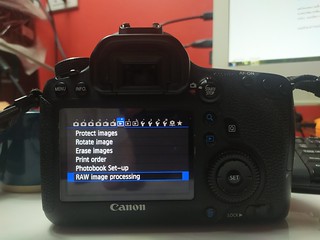
เมนูที่จะเข้าไปปรับไฟล์ raw ของกล้อง canon ก็คือ ส่วนที่มีชื่อว่า RAW image processing
IMG_20201108_105153

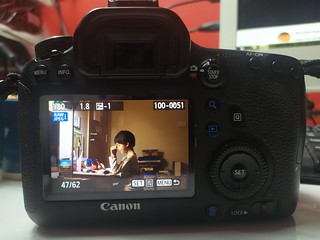
ซึ่งเมื่อเข้าไปแล้วจะไปพบกับภาพที่เราถ่ายด้วยไฟล์ชนิด raw ที่แสดงขึ้นมา หากต้องเการเข้าไปรับแต่งเพื่อแปลงไฟล์ก็กดปุ่ม set เพื่อเข้าสู่เมนูกาปรับแต่งเลย

IMG_20201108_105206

ที่เมนูการปรับแต่ง จะมีหลายค่าให้เราปรับ ตั้งแต่ความสว่าง ไว้บาล้านท์ สไตล์สี การปรับค่าไดนามิคเร้นจ์ การลดน้อยส์ … ให้เราค่อยๆดูไปทีละเมนู แต่ละเมนูจะมีคำอธิบายที่เข้าใจง่ายด้วย

IMG_20201108_105229

จุดที่ผมชอบปรับจากเมนูนี้จะมี 2 ส่วน หรือส่วนที่เป็น WB หรือไว้ท์บาล้านท์ ซึ่งทำให้เราเปลี่ยนลักษณะสี ลักษณะสีขาวในภาพได้ โดยเลือกเป็นค่าที่ให้สีที่ชอบ และถ้ายังไม่ถูกใจ เราสามารถเลือกอุณหภูมิสีหรือ WB เป็นตัวเลขเคลวินได้ และสภาพแสงในภาพนี้ผมเลือกค่าเป็น เคลวินไว้ที่ 4100K

ส่วนอีกเมนูหนึ่งที่ชอบใช้ก็คือ เมนู Peripheral illumin. correct ซึ่งเป็นเมนูการปรับค่าแสงที่กลางภาพและขอบภาพให้เท่ากัน เนื่องจากธรรมชาติของเลนส์จะให้แสงตกตรงกลางภาพมากกว่าขอบภาพ หากไม่แก้ไข แสงจะสว่างที่กลางภาพ และจะมืดที่ขอบภาพ กล้องดิจิทัลทุกตัวจะแก้ไขโดยการปรับค่าแสงสว่างที่ขอบภาพให้สว่างเท่ากลางภาพ ก็คือมีการใช้งานหรือ enable การปรับแสงนี้เอาไว้ ผมก็เลยเข้าไปปิด ตั้งเป็น disable ปล่อยให้ภาพมีความมืดที่ขอบภาพไป เพราะหลายครั้งที่ปรับแต่งภาพด้วยซอร์ฟแวร์อื่นๆ ผมก็ชอบปรับให้ขอบภาพเข้มกว่ากลางภาพเล็กน้อย เพื่อให้ภาพดูสวยถูกใจ (แต่ไม่ถูกต้อง)

20201107203849_IMG_0051
ภาพต้นฉบับ jpg ที่ได้จากกล้องเมื่อถ่ายภาพด้วยโหมด Raw+jpg และมีการตั้งค่า WB เป็นแบบ Auto
IMG_20201107_213615
ภาพที่ใช้กล้องแปลงค่า raw โดยปรับตั้งค่า WB ไปเป็น 4100เคลวิน และปรับ illumin เป็น disable คือปล่อยให้ขอบภาพมืดกว่ากลางภาพ หลังจากได้ภาพที่ปรับแล้วก็ส่งออกมาเก็บไว้ในโทรศัพท์ และอัพโหลดไปเก็บไว้ใน cloud เรายังคงสามารถปรับภาพต่อในโทรศัพท์ หรือ ใช้ตัวปรับภาพของ cloud ได้อีกตามใจ
IMG_20201107_213615
ภาพที่ปรับแต่งสีเสร็จแล้ว ก็เซพไฟล์ออกมาเป็น jpg แล้วก็นำมาคร็อปภาพอีกนิด ปรับสีอีกเล็กน้อย ปรับมุมเอียงอีกหน่อยเพื่อให้ภาพตรง ซึ่งภาพที่ตรงจะให้ภาพที่ดูสบายตามากกว่า

ดูจากภาพตัวอย่างเราก็จะได้สไตล์สีที่ปรับออกมาแล้วถูกใจเรามากกว่าภาพแรก การปรับแต่งภาพถ่ายนี้ไม่ถือว่าเป็นเรื่องของคนฝีมือไม่ดี ช่างภาพที่เก่งไม่ใช่ช่างภาพที่ไม่ปรับ แต่ความเก่งของช่างภาพที่แท้จริงก็คือ รู้วิธีที่จะได้ภาพที่ต้องการ หากภาพที่ต้องการจะต้องปรับ ก็ปรับเพื่อผลลัพธ์นั่นเอง และหากใครยังคงยืดถือว่าการถ่ายแบบไม่ปรับแต่งเลยคือวิธีการที่สุดยอด จะขอให้ลองทบทวนดูว่า ก่อนจะไปถึงคำว่าแต่งภาพ เราแต่งภาพทางอ้อมและมีผลต่อภาพอย่างไรบ้าง ถ้าเป็นงานฟิล์มเราแต่งภาพตั้งแต่เราเลือกฟิล์มบางตัว ไม่ใช่ฟิล์มอะไรก็ได้ เราเลือกเลนส์บางตัว ไม่ใช่เลนส์อะไรก็ได้ เราเลือกร้านล้างอัดบางร้าน ไม่ใช่ว่าทุกร้านจะทำงานได้เหมือนกัน เราเลือกสแกนเนอร์บางตัว ไม่ใช่สแกนเนอร์อะไรก็ได้ จะเห็นว่า เราปรับแต่งตั้งแต่เราเลือกอุปกรณ์แล้ว ส่วนฝั่งดิจิทัลก็ไม่ได้แตกต่างกัน เราเลือกยี่ห้อกล้องเพราะบุคคลิกสีบางอย่าง เราเลือกของแพงมากกว่าของถูกเพราะรู้ว่าคุณภาพไม่เหมือนกัน เราเลือก เลือก เลือก นั่นคือเราปรับภาพตั้งแต่ก่อนจะเห็นภาพแล้ว

การตั้งค่า whitebalance ให้ตรงอาจไม่ใช่คำตอบ

การถ่ายภาพดิจิทัลให้ได้คุณภาพสีเที่ยงตรงเป็นสิ่งที่นักถ่ายภาพควรศึกษาให้เข้าใจ  ควรหัดใช้ระบบการตั้งค่า whitebalance ของกล้องดิจิทัลให้เหมาะสมกับสภาพแสงในขณะนั้น  ภายใต้แสงจากดวงอาทิตย์เราสามารถถ่ายภาพโดยการตั้งค่าเป็น daylight ก็จะให้ภาพที่มีสีสันเที่ยงตรง สวยงาม  ถ้าเอากล้องที่ตั้งค่า Daylight ไปถ่ายตอนเย็นๆค่ำๆ ตอนที่พระอาทิตย์ตกดินไปแล้ว ค่าแสงที่บันทึกก็จะทำให้ภาพดูเป็นโทนฟ้า  หากต้องการให้ภาพมีสีที่ใกล้เคียงตาเห็นก็จะต้องตั้งค่ากล้องให้มีค่า whitebalance เป็น tungstain หรือ cloudy หรือค่าอื่นๆที่ทำให้ภาพในจอดูสีตรงกับที่เรามอง


กล้องดิจิทัลก็ฉลาดที่จะให้ระบบ Auto whitebalance มาด้วย กล้องจะปรับสีทุกภาพด้วยระบบ Auto ทำให้สีสันโดยส่วนใหญ่ที่บันทึกไว้จะใกล้เคียงกับที่ตามองเห็น  ซึ่งอาจจะมีบางสถานการณ์ที่ปรับ Auto whitebalance แล้วสียังไม่ตรงอยู่  ส่วนน้อยนี้ถ้าเรายังคงต้องการให้สีเที่ยงตรง เราต้องออกจากระบบ Auto เข้าสู่ระบบ Custom whitebalance เพื่อให้สีเที่ยงตรงจริงๆ


IMG_0001

ภาพที่1 ถ่ายภาพด้วยระบบ Auto whitebalance


ภาพที่ 1 เป็นการถ่ายภาพด้วยระบบ Auto whitebalance ภาพของบนโต๊ะอาหารจะเป็นฝาชีสีขาวที่ดูอมเหลือง  ส่วนด้านขวาบนโต๊ะอาหารเป็นกระดาษทิชชู่สีขาวที่โดนแสงไฟส่องทำให้ดูเป็นโทนสีอมเหลืองเช่นกัน  สถานการณ์แบบนี้ปรับกล้องด้วยค่า white balance อย่างไรก็ได้สีที่ยังไม่ตรง  ฝาชียังคงไม่ใช่สีขาว ทิชชู่ก็ไม่ใช่สีขาว  ถ้าเราไม่พอใจเหตุการณ์นี้ เราต้องใช้วิธี custom whitebalance


IMG_0002

ภาพที่ 2  ภาพถ่ายสิ่งที่เป็นสีขาว


วิธีการใช้ custom whitebalance ก็คือ ให้เราถ่ายภาพวัตถุสีขาวในสภาพแสง ณ ตรงนั้น  ก็คือแสงบนโต๊ะอาหารนั่นเอง  และถ่ายภาพวัตถุขาวให้ใหญ่เต็มภาพ หรือ ล้นกรอบภาพเลย  ผมใช้วิธี ปรับโฟกัสแบบแมน่วลให้ภาพเบลอ ไม่โฟกัสอะไรเลย แล้วเอาเลนส์ไปจ่อที่ทิชชู่สีขาว  ให้ในช่องมองภาพเป็นสีขาวทั้งภาพ แล้วกดชัตเตอร์เพื่อบันทึกภาพ  เรื่องสปีตชัตเตอร์ หรือ รูรับแสงไม่ใช่ประเด็นสำคัญ เราต้องการแค่สีขาวเต็มเฟรม  และภาพไม่ชัด ภาพสั่นก็ไม่เป็นไร


เมื่อได้ภาพแล้ว ให้เราเข้าไปที่เมนู  whitebalance แล้วเลือกค่าเป็น custom ซึ่งในกล้องระบบของ canon พอเราเลือกคำว่า custom แล้ว จะมีอีกเมนูหนึ่งขึ้นมาถามว่า จะให้ปรับโทนสีด้วยภาพตั้งต้นภาพใด ก็ให้เราเลือกภาพสีขาวทั้งภาพที่เราเพิ่งถ่ายไป ก็คือภาพที่ 2 นี้ แล้วระบบจะใช้ภาพนี้มาแก้สีให้เรา


IMG_0004

ภาพที่ 3  ถ่ายโดยการตั้งค่าเป็น  custom whitebalance


ภาพที่ 3 เป็นภาพที่ถ่ายโดยการตั้งค่า whitebalance เป็นแบบ custom ซึ่งจะให้ภาพที่ปรับสีจนทิชชู่ได้สีขาว และฝาชีก็เป็นสีขาว  เพราะบริเวณบนโต๊ะอาหารได้รับแสงสว่างจากสป็อตไลท์ สีบนโต๊ะจะถูกต้องเที่ยงตรง  แต่ฉากหลังที่ดูเป็นสีเพี้ยนก็เป็นเพราะฉากหลังได้รับแสงจากไฟชนิดอื่น


ภาพชุดนี้เป็นการสาธิตการใช้ระบบ custom whitebalance  ของกล้องดิจิทัล  เราจะเห็นว่า ภาพสีสันเที่ยงตรงบนโต๊ะอาหารทำได้จริง ตรงวัตถุประสงค์ แต่ภาพรวมของทั้งภาพดูเพี้ยนมากเกินไป  บางทีเราก็ชอบภาพโทนเหลืองของทุกสิ่งในภาพมากกว่าภาพที่สีเที่ยงตรงแค่บางจุด  สิ่งที่เราต้องพิจารณาก็คือ เทคนิคการวัดแสงและการตั้งค่า whitebalance ที่ถูกต้อง จะตอบสนองกับความต้องการหรือตอบสนองกับงานของเราได้ไหม  เรายังคงต้องตัดสินใจว่าจะใช้เครื่องมือ หรือ ไม่ใช้เครื่องมือที่มีอยู่ แต่ต้องตัดสินใจด้วยความรู้ความเข้าใจที่แท้จริง


ความเข้าใจจะทำให้เรามีเครื่องมือช่วยสร้างผลงานที่หลากหลาย  สิ่งสำคัญก็คือ เราได้ภาพถ่ายที่ตรงกับจินตนาการของเราไหม   ถ้าเราจะแหกกฏเราก็ควรรู้ทุกกฏเสียก่อน  เพื่อให้เรารู้ว่าเรากำลังแหกกฏจริงๆ ไม่ใช่มั่วแบบไม่มีความรู้


การใช้ custom white balance ในการถ่ายภาพ

กล้องดิจิทัลจะมีการปรับค่า white balance หรือสมดุลย์สีขาวโดยอัตโนมัติ  ซึ่งจะมีคำเรียกว่า Auto white balance และกล้องทุกตัวจะตั้งค่านี้ไว้เป็นค่าเริ่มต้นของการถ่ายภาพ  หากเราใช้กล้องโดยไม่ปรับแต่งอะไร กล้องจะปรับ Auto white balance ให้กับทุกภาพ  ซึ่งก็มักจะได้ภาพที่ดีโดยส่วนใหญ่  กล้องดิจิทัลตัวใหญ่ไปถึงเล็ก รวมถึงกล้องในโทรศัพท์มือถือก็ตั้งค่าแบบนี้ และได้ภาพที่ดีโดยรวม

แต่ก็มีบางสถานการณ์ที่การปรับแบบ Auto white balance ให้ผลได้ไม่พอใจ  มักจะเกิดในการถ่ายภาพตามร้านอาหาร โรงแรม ซึ่งส่วนใหญ่เป็นไฟสีเหลือง  หากเป็นกล้องฟิล์ม ถ่ายภาพกลางแจ้งได้สวยพอเอามาถ่ายภาพในอาคารหรือในห้อง ก็จะให้ภาพอมเหลืองไม่น่าดู  กล้องฟิล์มปรับค่า white balance ไม่ได้ ทำได้เพียงการใส่ฟิลเตอร์แก้สีไว้ที่หน้าเลนส์  ซึ่งก็แก้ปัญหาได้บ้างไม่ได้บ้าง


กล้องดิจิทัลสามารถเลือกปรับค่า white balance ให้เหมาะสมกับภาพได้  ถ้าเราไม่ใช้ Auto เราจะมีค่าให้เลือกอีกหลายค่า ไม่ว่าจะเป็น Daylight Tungsten Cloudy Warm Cool สารพัดชื่อแล้วแต่จะเรียก  แต่ทั้งหมดก็คือการเลือกค่า white balance ให้แตกต่างไปเพื่อผลของภาพที่เราพอใจ


แต่สุดท้ายเราก็ยังอาจจะเจอปัญหาอยู่ดีกับสภาพแสงในบางห้องที่ให้แสงไม่ถูกใจ และเลือกค่า white balance ทุกค่าแล้วก็ยังไม่เหมือนจริง ไม่เหมือนตาเห็น เช่นภาพในห้องนอนหรือร้านอาหารที่ใช้ไฟสีเหลือง แล้วภาพเสื้อผ้า ภาพอาหารสีสันไม่เป็นไปตามจริง  การแก้ไขที่มากกว่าการเลือก  white balance  แบบเดิมก็คือการใช้ custom white balance


IMG_6065

ภาพ 6065 เป็นภาพแม่ลูก ผมถ่ายเป็นภาพแรกด้วยค่า Auto White Balance  ซึ่งให้ภาพสีสันไม่ถูกใจ สีอมเหลืองอมแดงจนไม่สวย เสื้อขาวก็ไม่ขาว ผิวก็ส้มจนน่าเกลียด


IMG_6066

ภาพ 6066 เป็นภาพที่ลองเปลี่ยนค่า White balance เป็นค่าอื่นๆ ในภาพเป็นการเลือกค่า tungsten ซึ่งภาพที่ได้ก็ให้สีเปลี่ยนเปลี่ยนไป แต่ก็ยังเพี้ยนอยู่ดี  จุดที่ควรขาวก็ไม่ขาว จุดที่ควรดำก็ไม่ดำ

นี่เลยเป็นเหตุให้เราต้องหัดใช้ custom white balance   เพราะผลการทำ custom white balance จะทำให้เราได้จุดขาวที่แสดงสีขาวจริงๆ  ในภาพตัวอย่างก็คือ หมอน และเสื้อบนตัวเด็กจะต้องเป็นสีขาว วิธีการก็คือ  ให้ถ่ายภาพสีขาว หรือ วัตถุสีขาว หรือ จุดที่เราอยากให้ขาว ให้ทั้งภาพมีแต่สีขาว  ผมเลือกถ่ายบนหมอนสีขาว ได้ภาพข้างล่างนี้

IMG_6067

ภาพ 6067 ภาพหมอนสีขาวทั้งภาพ ไม่ต้องสนใจว่าจะถ่ายด้วยโหมด white balance อะไรขอแค่เพียงเป็นภาพของวัตถุสีขาว ส่วนสีที่เห็นในจอภาพจะอมสีอะไร ถูกต้อง หรือ ผิด ยังไม่ต้องสนใจ สนใจแค่ทั้งภาพคือวัตถุชิ้นเดียว ไม่มีสีอื่นปน

จากนั้นก็ไปตั้งค่าในกล้อง ว่าจะใช้ white balance แบบ custom  หรือการเลือก custom white balance พอเราเลือกค่านี้ กล้องจะถามเพิ่มเติมว่า จะใช้ภาพอะไรเป็นภาพตั้งต้นของ custom ก็ให้เราเลือกภาพวัตถุสีขาว ซึ่งก็คือภาพหมอนของผมนั่นเอง ผมก็เลือกภาพ 6067 ให้กับกล้องไป  จากนั้นกล้องก็จะจำค่าและปรับสีด้วยค่า custom


IMG_6068

ภาพ 6068 ถ่ายด้วยค่า custom white balance

แล้วเราก็ถ่ายภาพใหม่อีกครั้ง ด้วยค่า custom white balance ก็จะได้ภาพที่สีตรง อะไรควรขาวก็ขาว เสื้อขาว หมอนขาว ผมสีดำ เป็นค่าสีที่เที่ยงตรงและดูสวยกว่าค่าเพี้ยนๆ


วิธีใช้ custom white balance ในกล้อง canon

การถ่ายภาพด้วยกล้องดิจิทัลในสภาพแสงบางสถานการณ์ก็จะให้ภาพที่สีเพี้ยน แม้ว่ากล้องจะมีระบบ auto white balance ก็ยังให้สีสันที่ไม่ใกล้เคียงความจริง  ภาพตัวอย่างด้านล่างนี้เป็นภาพที่ได้จากการตั้งค่าเป็น auto white balance

20180302203330_IMG_6323

เมื่อเห็นว่าการตั้ง auto wb ยังคงให้สีอมเหลือง  หากเราลองปรับค่าสีจากโปรแกรมแก้สีต่างๆ เพื่อปรับโทนสี สิ่งที่ได้ก็คือภาพที่ปรับสีแล้ว แต่ก็ยังไม่สามารถทำให้ดูเป็นธรรมชาติและให้สีสันเหมือนจริงได้  นั่นเป็นข้อจำกัดของการแก้สีด้วยซอร์ฟแวร์ ซึ่งบางครั้งอาจแก้ไขได้เรียบร้อย  และบางครั้งก็แก้ไม่ได้ดังภาพถัดไปด้านล่างนี้  จะเห็นว่าภาพลดสีเหลืองไปจนดูไม่เหมือนเดิม แต่ภาพใหม่ก็ยังดูอมสีเขียวอยู่

IMG_20180302_211102


สิ่งที่ควรทำในสถานการณ์ที่สภาพแสงที่มีอุณหภูมิสีไม่มาตรฐานคือการใช้คำสั่ง custom white balance ซึ่งเป็นการตั้งค่าอุณหภูมิสีที่จะให้ผลลัพธ์ใกล้เคียงกันทั้งหมด และใกล้เคียงความจริงด้วย


20180302203044_IMG_6313

เริ่มโดยการเราหาวัตถุสีขาวล้วนที่มีขนาดใหญ่สักหน่อย จะเป็นผ้าห่ม ผ้าขนหนู หรือกำแพงสีขาวก็ได้  ในที่นี้ผมใช้กระดาษ A4 สีขาว  นำแผ่นสีขาวที่หาได้มาวางไว้ในพื้นที่ที่เราอยากถ่ายภาพ วางภายใต้สภาพแสงแบบเดียวกับวัตถุที่เรากำลังจะถ่าย  ถ้าถ่ายในห้อง ก็คือเอากระดาษขาววางในห้องด้วยเช่นกัน แล้วถ่ายภาพกระดาษขาวทั้งแผ่นให้เต็มเฟรมภาพ  ภาพที่ได้จะเป็นตัวแทนให้ซอร์ฟแวร์ custom wb ในกล้องทำการแก้ไขภาพให้กลายเป็นค่าสีขาวที่ถูกต้องนั่นเอง  เมื่อถ่ายภาพกระดาษเสร็จแล้ว ให้เราเข้าเมนูของกล้อง แล้วเลือกตั้ง white balance ให้เป็น custom โดยเมนู custom จะมีขึ้นมาถามว่า ให้เราเลือกภาพที่ถ่ายไว้แล้ว  ก็ให้เลือกภาพกระดาษ A4 สีขาวที่เพิ่งถ่ายไป  เมื่อเลือกแล้วก็เสร็จ ภาพต่อไปให้เราตั้งค่า white balance เป็น custom พอถ่ายใหม่อีกครั้ง ก็จะได้ภาพที่สีสันดูปกติ  ตามภาพด้านล่างนี้

20180302203309_IMG_6322


20180302203245_IMG_6320


การเลือกใช้ค่า white balance เพื่อให้ผลลัพธ์เป็นสีสันที่ถูกต้องถือเป็นสิ่งที่ควรเรียนรู้  เพราะมันช่วยแก้ปัญหาได้ดี  ทำให้ประหยัดเวลามากกว่าการไปแก้สีทุกภาพในขั้นตอนหลังถ่าย