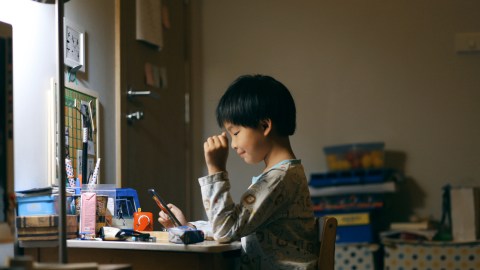
เทคนิคการปรับสีภาพ Raw ด้วยกล้อง

การถ่ายภาพนอกจากองค์ประกอบที่ดีแล้ว เราก็ยังสามารถพิถีพิถันกับสีของภาพถ่ายได้ด้วย ซึ่งภาพถ่ายสีสวยที่เราได้พบเห็นในเว็บโชว์รูป หรือ แม้แต่ภาพในหนังสือต่างๆ ก็มักจะได้รับการปรับแต่งมาแล้ว เพื่อให้ภาพมีสีสันที่ถูกใจหรือตรงกับสิ่งที่ต้องการมากที่สุด

การปรับภาพขของกล้องดิจิทัลจะนิยมถ่ายภาพเป็นไฟล์ชนิด raw ซึ่งเป็นภาพดิจิทัลไฟล์แรกสุดที่เกิดขึ้นในกล้อง ไฟล์ชนิดนี้จะถูกส่งต่อไปยังโปรแกรมปรับแต่งเพื่อทำการปรับปรุง เปลี่ยนแปลง และโปรแกรมที่ได้รับความนิยมมากๆในวงการถ่ายภาพก็คือ Lightroom ของบริษัท Adobe ซึ่งก็คือบริษัทที่เป็นเจ้าของ photoshop นั่นเอง

แต่ขณะเดียวกัน ความนิยมของนักถ่ายภาพสมัครเล่นและคนที่ไม่ได้มีอาชีพเกี่ยวกับการถ่ายภาพโดยตรงก็จะนิยมใช้โปรแกรมในโทรศัพท์มือถือ อย่าง snapseed ซึ่งเป็นของบริษัท google และโปรแกรมปรับแต่งภาพสีของ VSCO ที่ได้รับความนิยมอยู่พอสมควร

ยังคงมีโปรแกรมปรับแต่งสีสันจากไฟล์ raw อีกตัวหนึ่งที่แถมมากับกล้องทุกตัวที่ถ่ายภาพชนิดนี้ได้ก็คือโปรแกรมจากค่ายกล้อง อย่าง canon ก็จะมีโปรแกรมชื่อ DPP ซึ่งเป็นโปรแกรมที่สามารถแปลงไฟล์ raw ให้เป็น jpg ด้วยค่าสีสารพัด มีความหลากหลายให้เลือกใช้มากมาย และคุณภาพของ DPP ก็ดีจนช่างภาพให้การยอมรับ

แต่ในบทความนี้จะแนะนำการปรับ raw ไฟล์เป็น jpg ที่มีมาให้ในกล้อง ซึ่งทำให้เราไม่ต้องลงซอร์ฟแวร์เพิ่มเติมเลย และสะดวกมาก เนื่องจากเราสามารถทำการแปลงค่าได้จากหลังกล้อง และมีความยืดหยุ่นในการปรับแต่งที่มากพอใช้งานเลย
IMG_20201108_105017

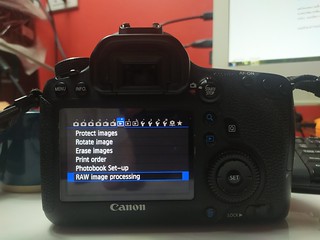
เมนูที่จะเข้าไปปรับไฟล์ raw ของกล้อง canon ก็คือ ส่วนที่มีชื่อว่า RAW image processing
IMG_20201108_105153

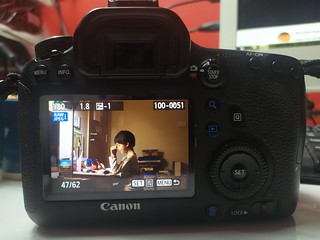
ซึ่งเมื่อเข้าไปแล้วจะไปพบกับภาพที่เราถ่ายด้วยไฟล์ชนิด raw ที่แสดงขึ้นมา หากต้องเการเข้าไปรับแต่งเพื่อแปลงไฟล์ก็กดปุ่ม set เพื่อเข้าสู่เมนูกาปรับแต่งเลย

IMG_20201108_105206

ที่เมนูการปรับแต่ง จะมีหลายค่าให้เราปรับ ตั้งแต่ความสว่าง ไว้บาล้านท์ สไตล์สี การปรับค่าไดนามิคเร้นจ์ การลดน้อยส์ … ให้เราค่อยๆดูไปทีละเมนู แต่ละเมนูจะมีคำอธิบายที่เข้าใจง่ายด้วย

IMG_20201108_105229

จุดที่ผมชอบปรับจากเมนูนี้จะมี 2 ส่วน หรือส่วนที่เป็น WB หรือไว้ท์บาล้านท์ ซึ่งทำให้เราเปลี่ยนลักษณะสี ลักษณะสีขาวในภาพได้ โดยเลือกเป็นค่าที่ให้สีที่ชอบ และถ้ายังไม่ถูกใจ เราสามารถเลือกอุณหภูมิสีหรือ WB เป็นตัวเลขเคลวินได้ และสภาพแสงในภาพนี้ผมเลือกค่าเป็น เคลวินไว้ที่ 4100K

ส่วนอีกเมนูหนึ่งที่ชอบใช้ก็คือ เมนู Peripheral illumin. correct ซึ่งเป็นเมนูการปรับค่าแสงที่กลางภาพและขอบภาพให้เท่ากัน เนื่องจากธรรมชาติของเลนส์จะให้แสงตกตรงกลางภาพมากกว่าขอบภาพ หากไม่แก้ไข แสงจะสว่างที่กลางภาพ และจะมืดที่ขอบภาพ กล้องดิจิทัลทุกตัวจะแก้ไขโดยการปรับค่าแสงสว่างที่ขอบภาพให้สว่างเท่ากลางภาพ ก็คือมีการใช้งานหรือ enable การปรับแสงนี้เอาไว้ ผมก็เลยเข้าไปปิด ตั้งเป็น disable ปล่อยให้ภาพมีความมืดที่ขอบภาพไป เพราะหลายครั้งที่ปรับแต่งภาพด้วยซอร์ฟแวร์อื่นๆ ผมก็ชอบปรับให้ขอบภาพเข้มกว่ากลางภาพเล็กน้อย เพื่อให้ภาพดูสวยถูกใจ (แต่ไม่ถูกต้อง)

20201107203849_IMG_0051
ภาพต้นฉบับ jpg ที่ได้จากกล้องเมื่อถ่ายภาพด้วยโหมด Raw+jpg และมีการตั้งค่า WB เป็นแบบ Auto
IMG_20201107_213615
ภาพที่ใช้กล้องแปลงค่า raw โดยปรับตั้งค่า WB ไปเป็น 4100เคลวิน และปรับ illumin เป็น disable คือปล่อยให้ขอบภาพมืดกว่ากลางภาพ หลังจากได้ภาพที่ปรับแล้วก็ส่งออกมาเก็บไว้ในโทรศัพท์ และอัพโหลดไปเก็บไว้ใน cloud เรายังคงสามารถปรับภาพต่อในโทรศัพท์ หรือ ใช้ตัวปรับภาพของ cloud ได้อีกตามใจ
IMG_20201107_213615
ภาพที่ปรับแต่งสีเสร็จแล้ว ก็เซพไฟล์ออกมาเป็น jpg แล้วก็นำมาคร็อปภาพอีกนิด ปรับสีอีกเล็กน้อย ปรับมุมเอียงอีกหน่อยเพื่อให้ภาพตรง ซึ่งภาพที่ตรงจะให้ภาพที่ดูสบายตามากกว่า

ดูจากภาพตัวอย่างเราก็จะได้สไตล์สีที่ปรับออกมาแล้วถูกใจเรามากกว่าภาพแรก การปรับแต่งภาพถ่ายนี้ไม่ถือว่าเป็นเรื่องของคนฝีมือไม่ดี ช่างภาพที่เก่งไม่ใช่ช่างภาพที่ไม่ปรับ แต่ความเก่งของช่างภาพที่แท้จริงก็คือ รู้วิธีที่จะได้ภาพที่ต้องการ หากภาพที่ต้องการจะต้องปรับ ก็ปรับเพื่อผลลัพธ์นั่นเอง และหากใครยังคงยืดถือว่าการถ่ายแบบไม่ปรับแต่งเลยคือวิธีการที่สุดยอด จะขอให้ลองทบทวนดูว่า ก่อนจะไปถึงคำว่าแต่งภาพ เราแต่งภาพทางอ้อมและมีผลต่อภาพอย่างไรบ้าง ถ้าเป็นงานฟิล์มเราแต่งภาพตั้งแต่เราเลือกฟิล์มบางตัว ไม่ใช่ฟิล์มอะไรก็ได้ เราเลือกเลนส์บางตัว ไม่ใช่เลนส์อะไรก็ได้ เราเลือกร้านล้างอัดบางร้าน ไม่ใช่ว่าทุกร้านจะทำงานได้เหมือนกัน เราเลือกสแกนเนอร์บางตัว ไม่ใช่สแกนเนอร์อะไรก็ได้ จะเห็นว่า เราปรับแต่งตั้งแต่เราเลือกอุปกรณ์แล้ว ส่วนฝั่งดิจิทัลก็ไม่ได้แตกต่างกัน เราเลือกยี่ห้อกล้องเพราะบุคคลิกสีบางอย่าง เราเลือกของแพงมากกว่าของถูกเพราะรู้ว่าคุณภาพไม่เหมือนกัน เราเลือก เลือก เลือก นั่นคือเราปรับภาพตั้งแต่ก่อนจะเห็นภาพแล้ว

วิธีเพิ่มความเร็วในการ render ไฟล์ภาพชนิด raw

กล้องดิจิทัลค่าย canon จะใช้ไฟล์ชนิด .cr2 ในการเก็บบันทึกภาพแบบ raw หรือภาพที่จะมีข้อมูลมากที่สุด เป็นภาพแรกที่เกิดขึ้นบนเซ็นเซอร์รับภาพ ก่อนที่คอมพิวเตอร์ภายในกล้องจะแปลงไฟล์ภาพนี้อัตโนมัติเป็นภาพ .jpg ที่เราเห็น ไฟล์ raw ชนิดนี้จะเป็นตัวแบกข้อมูล bit สีที่มากที่สุดที่กล้องตัวนั้นถูกออกแบบไว้ เพราะหากเราถ่ายภาพเป็น jpg เราก็จะได้ค่าสีที่มีความลึกของ bit เพียง 8 bit เท่านั้น แต่ไฟล์ raw ของกล้องชนิดใหม่ๆนั้น จะมีระดับความลึกของ bit สี อยู่ที่ 9-14 bit ซึ่งเป็นระดับความลึกของสีที่มากกว่า 8 bit มหาศาล

เมื่อเราถ่ายภาพ raw แล้ว เราจะยังไม่ได้ภาพที่ดีที่สุด เราจะต้องนำภาพ raw ไปแปลงด้วยโปรแกรมเฉพาะ ซึ่งแต่ละค่ายก็มีโปรแกรมของตัวเองที่จะแปลงภาพ raw ให้เป็น jpg ซึ่งค่าย canon ใช้โปรแกรมชื่อ dpp ย่อมาจากคำว่า Digital Photo Professional ส่วนค่ายอื่นๆหากไม่ทำโปรแกรมแปลงไฟล์ของตัวเองก็จะเลือกโปรแกรมจากผู้ผลิตอื่นๆมาแถมให้ เท่าที่จำได้ก็เช่น panasonic จะใช้โปรแกรม silkypix เป็นตัวแปลงไฟล์ raw นอกจากนี้ ค่าย adobe ที่ทำมาหากินกับงานตกแต่งภาพอย่าง photoshop มายาวนาน ก็มีโปรแกรมแปลงไฟล์ raw คุณภาพสูงให้ใช้ด้วย นั่นคือโปรแกรมชื่อ Lightroom ซึ่งผมเคยทดลองใช้บ้างเป็นบางช่วงเวลา

การแปลงไฟล์ raw ให้เป็น jpg จะใช้เวลาพอสมควร หากเราถ่ายภาพมาหลายร้อยภาพ การแปลงไฟล์ raw จะใช้เวลานานมาก อย่างกรณีของ canon ที่ผมใช้ จะแปลงไฟล์ raw จากกล้อง canon eos 6d ความละเอียด 20ล้านพิกเซล จำนวน 100ไฟล์ ใช้เวลาประมาณ 29 นาที บนเครื่องคอมพิวเตอร์โน้ตบุ๊ค ASUS ZenBook Flip 14 UM462DA ที่ใช้ซีพียู ryzen7 3700u ซึ่งเป็นเครื่องคอมพิวเตอร์ที่ผลิตในปี คศ 2019

เรามีวิธีเพิ่มความเร็วในการแปลงไฟล์โดยไม่ต้องอัพเกรดเครื่องหรือเปลี่ยนเครื่องคอมพิวเตอร์ด้วยวิธีง่ายๆก็คือ ให้เราทำการแปลงไฟล์หลายๆจ๊อบพร้อมกัน แทนที่จะทำทั้งหมดในจ๊อบเดียว ยกตัวอย่างเช่น จากภาพ 100 ภาพ ก็ให้เราแบ่งเป็น 3 ส่วน คือชุดแรก 33 ภาพ ชุดที่ 2 อีก 33 ภาพ และชุดที่ 3 อีก 34 ภาพ แล้วเราทำการสั่งให้แปลงทีละชุด โดยการคลิกให้เริ่มแปลงไปทีละชุด เมื่อเริ่มแปลงชุดที่1แล้ว ก็ให้เริ่มแปลงชุดที่ 2 ต่อไปเลย เพื่อให้ทุกชุดถูกแปลงไฟล์ไปพร้อมๆกัน และเมื่อแปลงไฟล์จนจบ เราก็จะได้ภาพออกมา 100 ภาพเหมือนเดิม แต่ผลที่แตกต่างก็คือ ความเร็วในการทำงานจนครบ 100 ภาพ ใช้เวลาน้อยกว่าเกือบเท่าตัวเลย ซึ่งจากการทดลองของผมบนเครื่องคอมพิวเตอร์ตัวเดิม งานแปลง 3 จ๊อบพร้อมกัน ใช้เวลาไป 16 นาที เมื่อเทียบกับวิธีทำร้อยภาพในจ๊อบเดียวที่ใช้เวลา 29 นาที เท่ากับว่าเราทำงานเสร็จด้วยเวลาที่น้อยลงไปกว่าเกือบครึ่งหนึ่ง หรือลดเวลาทำงานเหลือเพียง 55% เท่านั้น

canon dpp 3 batch render

เทคนิคกาารแยกงานเป็นจ๊อบเล็กๆหลายจ๊อบแล้วค่อยสั่งแปลงไฟล์ raw ทุกจ๊อบพร้อมกันเป็นวิธีที่ทำให้เราทำงานเสร็จเร็วขึ้นที่มีประสิทธิภาพสูงมากบนคอมพิวเตอร์ตัวเดิม เข้าใจว่าโปรแกรมแปลงไฟล์ raw ของแต่ละยี่ห้อกล้อง หรือ แต่ละค่าย ก็จะมีความสามารถในการทำงานเป็น multiple batch กันทั้งนั้น เหตุที่เราสามารถทำแบบนี้ได้เพราะการแปลงไฟล์งานเป็นสคริปต์การทำงาน ที่เราสามารถสั่งรันสคริปต์หลายๆสคริปต์พร้อมกันได้ และ ฮาร์ดแวร์ของ ซีพียูที่ปัจจุบันเป็นแบบ หลาย core หลาย thread ก็ออกแบบมาเพื่อทำงานหลายๆงานพร้อมกันอยู่แล้ว อย่าง Ryzen7 3700u ตัวนี้ก็เป็นชนิด 4core 8 thread การทำงานหนักหลายจ๊อบเป็นสิ่งที่ควรทำเพื่อความคุ้มค่าเลย