รีวิวเม้าส์ Signo WG-902BLK

เม้าส์ Signo เป็นเม้าส์แนว Gaming อีกตัวหนึ่งที่ผมตัดสินใจซื้อมาใช้อย่างฉุกเฉิน เนื่องจากความหงุดหงิดจากการใช้เม้าส์ตัวหนึ่งที่เสียกระทันหันแล้วต้องทำงานแบบไม่มีเม้าส์อยู่หลายวัน จนในที่สุดต้องไปหาซื้อตัวใหม่มาใช้

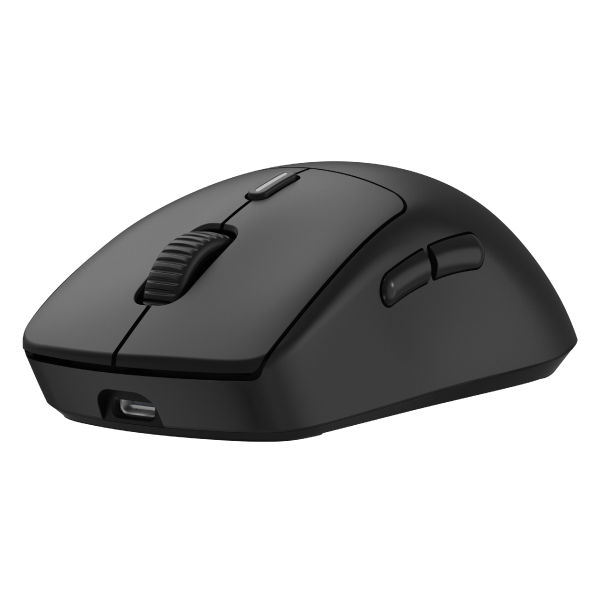
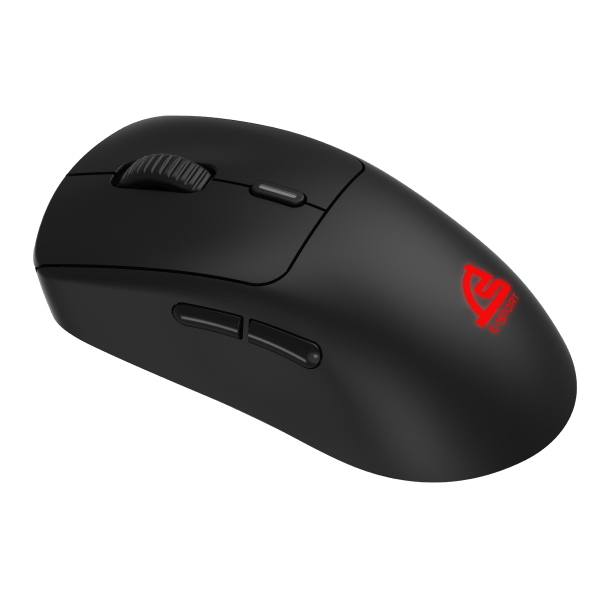
เม้าส์ตัวนี้เป็นเม้าส์ขนาดใหญ่ปกติ สีดำ มีไฟ RGB ที่โลโก้สามารถเปลี่ยนสีไฟได้ ที่ปุ่มด้านบนสามารถกดเปลี่ยนค่า DPI ได้ถึง 6 ระดับ สามารถเชื่อมต่อกับคอมพิวเตอร์ได้ 3 วิธี คือ

1 เชื่อมต่อผ่านบลูทูธ 
2 เชื่อมต่อผ่านระบบ usb ไร้สาย คลื่นความถี่ 2.4Ghz
3 เชื่อมต่อผ่านสาย usb-c ได้

เม้าส์มีแบตเตอรี่ในตัว สามารถชาร์จไฟผ่านช่อง usb-c แม้ว่าแบตหมดก็สามารถต่อสายเพื่อใช้งานได้ ด้านข้างเม้าส์มีอีก 2 ปุ่มทำหน้าที่ foward และ reverse โดยปุ่มทั้งหมดตั้งค่ามาจากโรงงานให้ใช้งานได้เลยโดยไม่ต้องลงซอร์ฟแวร์เพิ่มเติม ด้านล่างมีอีก 1 ปุ่มสำหรับกดเปลี่ยนสีไฟภายใน และมีสวิตซ์เปิดปิด ที่ทำหน้าที่เลือกใช้เม้าส์เชื่อมต่อด้วยวิธีไหนก็เลื่อนไปเลย จะใช้ผ่านบลูทูธก็เลื่อนสวิตซ์เปิดไปทางสัญลักษณ์บลูทูธ จะใช้ผ่านการเชื่อมต่อ usb ไร้สาย ก็เลื่อนไปด้าน usb-c. และหากจะใช้งานผ่านสายก็ปรับสวิตซ์อยู่ในตำแหน่งปิด แล้วเสียบสายใช้งานได้เลย

ตัวส่งสัญญาณ usb ไร้สายเป็นตัวเสียบที่สามารถเก็บซ่อนไว้ในตัวเม้าส์ได้ และมีฝาเปิดปิดตัวเม้าส์เพื่อเปิดเข้าไปหยิบตัวเสียบ ฝาเปิดปิดเป็นแม่เหล็กออกแบบได้ดีมาก

จุดที่ประดับใจลำดับแรกคือการเชื่อมต่อที่หลากหลาย ส่วนจุดที่สองที่ชอบมากๆก็คือเราสามารถเปลี่ยนความเร็วของการลากเม้าส์ได้โดยไม่ต้องลงซอร์ฟแวร์เพิ่มเติม เพียงแค่กดปุ่มกลางบนตัวเม้าส์ค่าความไวก็เปลี่ยนไปเรื่อยๆ และมีระดับความไวให้เลือกถึง 6 ระดับ ทำให้มันสามารถปรับความไวให้เหมาะสมกับงานที่ใช้ หรือตามเกมส์ที่เล่นได้

สเป็คจากผู้ผลิต

  • 6 MACRO KEYS
  • 5 BACKLIGHTING MODE
  • HUANO SWITCH TECHNOLOGY (20 MILLION CLICKS)
  • PIXART PMW3325 SENSOR TECHNOLOGY
  • 2.4G+BLUETOOTH+TYPE-C TRI-MODE
  • 10M. WIRELESS RANGE
  • DPI SWITCHING TECHNOLOGY WITH 200-10000 DPI
  • RGB 16.8 MILLION COLORS BACKLIGHTING
  • USB TO TYPE-C INTERFACE
  • CORD LENGTH 1.8 M.
  • PLUG & PLAY

หลังจากใช้งานมาได้ประมาณ 2 สัปดาห์ก็ยังไม่พบอาการผิดปกติ และหวังว่าจะไม่โชคร้ายเหมือนเม้าส์ตัวที่แล้วที่ใช้งานไม่นานก็ต้องส่งเคลม และใช้เวลารอของคืนมาอีกประมาณ 1เดือนกันเลย สิ่งที่ชอบอย่างหนึ่งในเม้าส์ตัวนี้คือเสียงคลิกไม่ดังมาก มีความนุ่มนวลกว่าเม้าส์ของ nubwo เยอะมาก น่าจะเหมาะกับคนที่ไม่ชอบเสียงดัง รีวิวแบบไม่ตั้งใจ แต่ก็ทำให้พบกับของดีน่าใช้ หวังว่าเม้าส์ตัวนี้จะทนทานมาก เพราะราคาก็ไม่ใช่ถูกๆ

อัพเดทหลังจากใช้งานนานๆ

ปุ่มมาโครจะต้องตั้งค่าผ่านซอร์ฟแวร์เฉพาะ และเมื่อตั้งค่าเสร็จแล้ว เม้าส์จะจดจำคำสั่งการกดต่างๆไว้ในตัว เราสามารถใช้เม้าส์กับเครื่องอื่นแล้วกดมาโครได้เลยโดยไม่ต้องลงซอร์ฟแวร์ในเครื่องคอมฯที่ใช้งาน นับว่าเป็นความฉลาดในการออกแบบมาก ยกตัวอย่าง ผมตั้งค่ามาโครไว้กับปุ่มตรงนิ้วโป้ง ค่าปกติของปุ่มนี้ทำหน้าที่อะไรจำไม่ได้แล้ว แต่ผมตั้งค่าให้เป็นการเรียกใช้งานเครื่องคิดเลขในระบบปฏิบัติการวินโดส์ เมื่อตั้งค่าเรียบร้อยสามารถกดปุ่มตรงนิ้วโป้งเพื่อเรียกใช้เครื่องคิดเลขได้ทันที และนำเม้าส์นี้ไปใช้กับคอมพิวเตอร์ตัวอื่นที่เป็นวินโดส์ ก็กดปุ่มนิ้วโป้งแล้วเรียกใช้โปรแกรมเครื่องคิดเลขได้เช่นกัน

จุดเด่น
เชื่อมต่อได้ 3 วิธี
มีแบตในตัว
ลูกกลิ้งนุ่ม ไม่มีเสียงตอนคลึงเลย
มีช่องเก็บตัวส่งสัญญาณ​usb-c ไร้สายอยู่ในตัวเม้าส์ และหยิบเข้าออกได้สะดวกมาก
มีไฟ RGB เล้กๆ พอสวยงาม
เปลี่ยนความไว dpi ได้สะดวก
เม้าส์ตัวใหญ่ สำหรับคนชอบเม้าส์ดั้งเดิม
สายแถมเป็นสายถักมีความนิ่ม
มีปุ่ม Macro ที่สามารถตั้งค่าให้ทำงานเฉพาะอย่างได้ และจดจำคำสั่งไว้ใน mouse

จุดด้อย
ยังไม่พบ

ราคา 990 บาท

IMG_20231209_152238

Ai คืออะไร

ลองทำรายการพูดคุยเกี่ยวกับเทคโนโลยีปัญญาประดิษฐ์ หรือ Ai

รีวิวโน้ตบุ๊ค ryzen7 2in1 flip 14 นิ้ว ASUS – um462da-AIO48T

um462da-AIO48T คือชื่อเต็มของโน้ตบุ๊คตัวที่ผมเพิ่งได้มาใช้งาน มันคือโน้ตบุ๊คที่ใช้ซีพียู AMD Ryzen 7 3700U (2.30 GHz up to 4.00 GHz, 4 MB L3 Cache) รุ่น 4 หัว 8 เทรด ซึ่งเป็นค่าย AMD คู่แข่งตลอดกาลของอินเทล โดยในอดีตที่ผ่านมาสักยี่สิบกว่าปีก่อน ซีพียูของ AMD จะมีชื่อเสียงในแง่ความร้อนมหาศาล คุณภาพใกล้เคียงอินเทล แต่ร้อนกว่ามากๆ แต่เหตุการณ์ในรุ่นปัจจุบันซีพียูของ AMD ความร้อนน้อยลง สามารถใช้งานกับโน้ตบุ๊คได้ และพลังประมวลผลก็ทัดเทียมกับอินเทล

Zenbook Flip UM462-r

รูปร่างรูปทรง ความเหลี่ยม ความแบน เป็นรูปแบบที่ถูกใจผม เพราะมันคล้ายๆ macbook pro ตัวเก่าในยุคปี 2007 ซึ่งเป็นทรงที่ผมว่าลงตัวสำหรับเครื่องคอมพิวเตอร์ที่ดูดีมีชาติตระกูล สเป็คของโน้ตบุ๊คตัวนี้มีรายละเอียดมากมายที่สามารถหาอ่านได้ในเว็บของ Asus เอง แต่จะยกมาบอกเท่าที่สำคัญและน่าสนใจดังนี้

หน้าจอ Full Hd ขนาด 14 นิ้ว พับกลับหลัง 360องศาให้เป็น tablet ได้

จอภาพแบบ Touchcreen ให้ความคมชัดจอมันวาว และสัมผัสแม่นยำดี

พอร์ตไฟเลี้ยงเป็น adaptor หัวกลม 19v 2.37A

ช่องเสียบ usb มี 2 ช่องเป็น usb type A และ 1 ช่องแบบ type C

มี micro sd reader

ช่องเสียบหูฟัง 3.5 มม.

ช่องเสียบสายภาพ Hdmi

wifi 802.11a/b/g/n/ac

bluetooth 4.2

กล้องเว็บแคม

Ram 8Gb

SSD 512 GB PCIe NVMe

คีย์บอร์ดเรืองแสง

Zenbook Flip UM462-f

ตัวเครื่องแถมวินโดส์ 10 แบบ 64bit มาในตัว เปิดใช้งานได้เลย ระยะเวลาตอนเปิดเครื่องใช้เวลาประมาณ 10 วินาที ก็พร้อมใช้ ซึ่งถือว่าเป็นความเร็วการบู๊ทเครื่องที่เร็วกว่าโทรศัพท์มือถือเสียอีก คีย์บอร์ดปุ่มทรงสี่เหลี่ยมมุมมน ฝรั่งเรียกว่าปุ่มหมากฝรั่ง ให้ไฟเรืองแสงที่สั่งเปิดปิดได้ ระดับการเรืองแสงเลือกได้ 3 ระดับ การลดความสว่างไฟคีย์บอร์ดมีประโยชน์ตอนแสงน้อยๆ หรือเกือบมืด เพราะจะไม่แสบตา เมื่อใช้ในห้องนอน

IMG_0236
IMG_0225

ความเร็วในการใช้งานก็รวดเร็วทันใจมาก การเปิดโปรแกรม เปิดไฟล์ ปิดไฟล์ทำได้รวดเร็ว เอกสารที่สร้างใหม่เปิดและปิดได้ทันใจมาก แทบไม่ต้องหยุดรอเลย ส่วนเอกสารที่ผมใช้สั่งงานใช้คิดราคางานเป็นไฟล์ชนิด excel ที่มีภาพแปะไว้ในไฟล์จำนวนมาก บนคอมพิวเตอร์ตัวเก่าที่ใช้งานตั้งแต่ปี 2012 ซีพียูเป็น intel core2duo 2.4 ใช้ฮาร์ดดิสก์เป็น SSD แล้วด้วย ผมยังต้องใช้เวลารอตอนเปิดไฟล์นานเกือบจะ15 วินาที แต่ไฟล์ตัวเดียวกันเปิดบน Ryzen7 ตัวนี้ ใช้เวลาประมาณ 5 วินาที นับว่าความเร็วของเครื่องคอมพิวเตอร์ยุคใหม่นั้นรวดเร็วกว่ายุคเก่าอย่างชัดเจน

messageImage_1745562364748

การประมวลผลภาพจากไฟล์ชนิด Raw ที่ถ่ายจากกล้อง DSLR ก็ทำได้เร็วขึ้น การ preview ภาพ raw ในโปรแกรม DPP ที่ใช้แปลงภาพ ก็แสดงผลการเปลี่ยนแปลงได้รวดเร็ว เดิมคลิกไปแต่ละภาพต้องรอสัก 2 วินาทีเพื่อให้คอมนำภาพ preview มาแสดงบนจอ แต่ Ryzen กดแล้วแทบจะมาเลยในเวลาไม่เกินครึ่งวินาที

messageImage_1745554961292

ความเร็วโดยรวมของคอมพิวเตอร์เครื่องใหม่ย่อมเร็วกว่าเครื่องเก่าเสมอ ยิ่งเครื่องเก่ามีอายุเยอะความแตกต่างยิ่งชัดเจน ยิ่งไปเทียบกับโน้ตบุ๊คตัวเก่าอย่าง macbook air ปี 2010 ยิ่งมีความแตกต่างชัดเจน คอมฯปี 2010 เปิด youtube ในปี 2019 กดแล้วรอหลายวินาทีกว่าหน้าแรกของ youtube จะแสดงผลครบทั้งจอ แต่กับ ryzen7 ตัวนี้ กดแล้วภาพขึ้นเต็มภายในเวลา ไม่เกิน 2 วินาที แล้วก็กดดูคลิปได้เลย ภาพและเสียงเริ่มต้นทันทีที่กด แต่คอมฯปี 2010 กดแล้วต้องรออีกหลายวินาที บางครั้งรอ 10 วินาทีกว่าภาพและเสียงจะเล่น

6hr 25 min battery remain

ระยะเวลาการใช้งานผ่าน battery คาดว่าได้ประมาณ 4 ชั่วโมง เพราะหลายครั้งที่ลองเช็คสถานะว่าทำงานได้อีกกี่นาที ส่วนใหญ่จะเห็นตัวเลขประมาณ 4-6 ชั่วโมงในตอนเปิดเครื่องใหม่ๆ ซึ่งการใช้งานของแต่ละคนน่าจะใช้พลังงานไม่เท่ากัน ในภาพนี้ ผมชาร์จไฟจนเต็มสักพัก แล้วก็ถอดปลั๊กออก รอสัก 3 นาที ปรับหน้าจอให้สว่างพอทำงานได้ แล้วก็เอาเม้าส์ไปจ่อที่โปรแกรมด้านล่างเพื่อดูระยะเวลาที่เครื่องทำงานต่อได้ ก็ประมาณ 6 ชั่วโมง 25 นาที โดยผมปรับระดับการประหยัดพลังงานไว้ที่ระดับประหยัดที่สุด

8hr 21 min battery remain

มีเรื่องน่าแปลกใจที่ใช้งานจากจุดที่เริ่มนับครั้งแรก ใช้งานไปอีก 44 นาที ลองเช็คเวลาอีกครั้ง ระบบแสดงค่าเหลือเวลาใช้งานเป็น 8 ชม. 21 นาที เอาเป็นว่า ชั่วโมงทำงานของโน้ตบุ๊คตัวนี้ยาวนานพอใช้ได้ และขึ้นอยู่กับการใช้งานว่าเราใช้งานทำอะไร หากเล่นเน็ตอย่างเดียว ก็จะได้เวลาการทำงานขึ้นมาระดับ 8 ชั่วโมง + เลย

ความร้อนด้านล่างของตัวเครื่องไม่มาก ถือว่าอยู่ในระดับที่อุ่นๆ หากเทียบกับคอมพิวเตอร์ 10 ปีที่แล้วต้องบอกว่าด้านล่างโน้ตบุ๊คตัวโบราณร้อนจนสามารถเอาไปรีดผ้าได้เลย แต่ Asus Ryzen7 ตัวนี้ แค่อุ่นๆเท่านั้น พัดลมระบายความร้อนทำงานแล้วได้ยินเสียงชัดเจน ยิ่งเปิดเว็บเยอะ หรือ เปิด youtube ยิ่งพัดลมหมุนเร็ว จังหวะที่พัดลมเร่งความเร็วดังขึ้นมาจะได้ยินเสียงที่ชัดเจนมาก ส่วนจังหวะหมุนช้าก็เงียบจนคิดว่าไม่มีพัดลมเลย

ASUS แถมปากกามาใช้งานด้วย เป็นปากกาที่ต้องใส่ถ่าน 1 ก้อน เราสามารถใช้ปากกาแทนเม้าส์ได้ และ การขีดเขียนบนหน้าจอก็ทำได้แม่นยำดี เลือก app ให้ถูกใจแล้ววาดภาพได้เลย น้ำหนักกดมีเส้นเล็ก เส้นใหญ่ เปลี่ยนตามน้ำหนักมือ คนที่ชอบวาดภาพน่าจะถูกใจ แต่ปากกาจะยังไม่สามารถกดปุ่มเพื่อเปลี่ยนภาพในการดู slideshow หรือ กด next แทนเม้าส์ได้ น่าเสียดายที่ไม่ยอมใส่ฟังค์ชั่นนี้ในปากกา

จุดเด่นหลักๆของโน้ตบุ๊คตัวนี้คือจอสัมผัส ทำให้เราใช้งานเป็น tablet ได้เลย การลากการสั่งงานต่างๆด้วยนิ้วก็ตอบสนองเร็วมาก ความรวดเร็วและแม่นยำก็สูง ใช้งานได้ไม่ต่างจากมือถือสเป็คแรงๆเลย หน้าจอความละเอียดระดับ Full Hd ทำให้เราทำงานสะดวกขึ้น มองเห็นข้อมูลเยอะขึ้น ยิ่งสามารถพับเป็น tablet แล้ววางแนวตั้ง เราจะได้ข้อมูลในเว็บแสดงผลลงมาแนวยาวเยอะมาก ดูจากข้อมูล ตารางคะแนนพรีเมียร์ลีกจากภาพนี้ได้

SharedScreenshot2แนวนอน

ถ้าเราดูภาพแนวนอน เราจะเห็นคะแนนได้ถึง 18 ทีม แต่พอเราเอียงเป็นแนวตั้ง เราจะเห็นครบทั้ง 20 ทีม และมีพื้นที่เหลือด้านล่างอีกมาก ถ้ามี 30 ทีม ก็เห็นทั้ง 30 ทีมได้ในภาพเดียวเลย

SharedScreenshot2แนวตั้ง

ผมชอบโน้ตบุ๊คที่สามารถใช้งานแนวตั้งได้ เพราะว่าเราจะได้เห็นข้อมูลจำนวนมากในการแสดงผล 1 หน้าจอ มันทำให้การอ่านเว็บทำได้เร็วและมีประสิทธิภาพมาก ลองดูภาพเว็บที่แสดงผลแนวนอนเทียบกับแนวตั้งดูครับ

SharedScreenshot3แนวนอน
SharedScreenshot3แนวตั้ง

เล่นเว็บแนวตั้งจะสะใจมาก การแสดงผลแนวตั้งเหมาะกับรูปแบบข้อมูลในยุคปัจจุบัน เพราะข้อมูลจะเรียงตัวลงมาได้สวยงามและมีจำนวนมาก การเห็นข้อมูลเยอะทำให้เราทำงานต่างๆจบได้เร็วขึ้น

ในด้านคุณภาพเสียง ฟังผ่านหูฟังให้คุณภาพเสียงพอใช้ได้ ไม่มีเสียงรบกวนเหมือนน้ำเดือดแบบที่ผมเคยพบกับเครื่องคอมพิวเตอร์ all in one บางเครื่อง และเมื่อลองใช้กับ usb Dac อย่าง NAD Dac1 ที่เป็นเครื่องแปลงสัญญาณเสียง Digital ให้เป็นเสียง Analog เพื่อต่อกับเครื่องขยายเสียงด้วยระบบไร้สาย ตัวส่ง usb เสียบกับ ASUS ตัวนี้แล้วก็ทำงานได้เลย ตัววินโดส์ใช้เวลาไม่กี่วินาทีในการติดตั้งไดรเวอร์ให้กับ usb แบบอัตโนมัติ คุณภาพเสียงผ่านตัวแปลงเสียงอย่าง NAD เป็นเสียงแนวทางออดิโอไฟล์ คือเสียงนุ่มละมุนและน่าฟังมาก ผมเคยรีวิว NAD Dac1 ไปแล้วลองคลิกไปอ่านได้

IMG_0335

สรุป

ASUS Flip14 นิ้ว ตัวนี้ ใช้ซีพียูตระกูล Ryzen7 ของค่าย AMD ถือว่าเป็นคอมพิวเตอร์ที่ตั้งใจออกแบบมาให้ทำงานแรงๆ สามารถใช้งานเพื่อทำงานประจำวันต่างๆได้ยอดเยี่ยมมาก หน้าจอแบบสัมผัสและลูกเล่นการพับจอ การกางเป็นสามเหลี่ยมช่วยให้การใช้งานคล่องตัว การพับกลับไป 360องศาแล้วกลายเป็น tablet ก็ช่วยให้สามารถใช้งานแนวตั้งได้ ปากกาที่ให้มาก็ทำงานขีดเขียนได้แม่นยำ เป็นเครื่องคอมพิวเตอร์ที่ซื้อเข้ามาแล้วเพิ่มความเร็วการทำงานในทุกแง่มุม ผมประทับใจกับการออกแบบเครื่องนี้มาก และรู้สึกดีที่ตัดสินใจไม่ผิด ข้อเสียเพียงอย่างเดียวที่พบคือ มันน่าจะทำงานได้ไม่ถึง 10 ชั่วโมงบนแบตเตอรี่ในตัว แต่เป็นข้อเสียที่ผมคาดว่าผมคงไม่พบข้อเสียนี้ในการใช้งาน เพราะใช้โน้ตบุ๊คมาเกือบยี่สิบปี ไม่เคยต้องทำงานแบบยาวนานเกิน 4 ชั่วโมงแบบไร้ปลั๊กไฟเลย สุดท้าย เครื่องนี้ราคา 22900 บาท(กันยายน2562) ได้ของแถมของร้านอีก 1 กล่อง เป็นเม้าส์ไร้สาย และอุปกรณ์ทำความสะอาดโน้ตบุ๊ค

คอมพิวเตอร์ในความทรงจำ

P_20150731_091251

คอมพิวเตอร์สีสันสดใส ชื่อของมันคือ imac ซึ่งมีผลิตออกมาตั้งแต่ช่วงปี คศ. 1997 ซึ่งเป็นการปฏิวัติวงการคอมพิวเตอร์ตั้งโต๊ะที่สำคัญครั้งหนึ่งของโลกเรา


ใครจะคิดว่าคอมพิวเตอร์ราคาแพงซึ่งเป็นเครื่องมือทำมาหากินของคนมีฐานะจะเปลี่ยนจากหน้าตาบึ้งตึงเป็นสีสันราวกับขนมหวาน  จากคอมพิวเตอร์ชิ้นส่วนจำนวนมากมีสายรุงรังกลายเป็นคอมพิวเตอร์ที่รวมสิ่งจำเป็นทุกอย่างไว้ด้วยกันทั้งหมด ตั้งแต่จอภาพ เมนบอร์ด พอร์ตสำคัญที่ต้องใช้งาน และ แฟกซ์โมเด็มที่เอาไว้ต่ออินเทอเน็ตก็รวมอยู่ในเครื่องเดียว

P_20150731_094207

imac เป็นคอมพิวเตอร์ที่สร้างสีสันทั้งบนโต๊ะคอมพิวเตอร์ และบนแผงหนังสือ  ในยุครุ่งเรืองของ imac จอลูกกวาดเหล่านี้ หนังสือทั้งแผงก็แทบจะต้องใช้ imac ผลิตทั้งนั้น  มีผู้นำเข้าบางรายที่ขายของให้โรงพิมพ์มาตลอดยังจัดชุด imac พร้อมสแกนเนอร์ ขายรวมกันในราคาเจ็ดหมื่นบาทในยุคที่ทองราคาแค่บาทละไม่ถึงหนึ่งหมื่นบาท


คอมพิวเตอร์ PC ที่เราต้องไปเดินหาซื้อชิ้นส่วนที่พันทิพย์พลาซ่าแล้วนำมาประกอบให้ใช้งานได้ต้องใช้เงินประมาณสามถึงสี่หมื่นบาท แต่กับ imac ที่เลือกอะไรไม่ได้เลยดันขายกันอยู่ที่ระดับ 6หมื่นบาท  ซึ่งในยุคของมันและวัยของผม ผมไม่มีเงินซื้อหรอก เพิ่งทำงาน ฝรั่งเศสเพิ่งได้แชมป์บอลโลกครั้งแรก

P_20150731_091452

กว่าจะได้มีโอกาสใช้ apple ก็ต้องปาเข้าไปในช่วงปี คศ 2004 ซึ่งเป็นปีที่ผมออกมาทำงานโรงพิมพ์ของครอบครัวแล้ว อาชีพโปรแกรมเมอร์ที่เคยเขียนโค้ดทุกๆวันก็วางมันไว้ในอดีต  คอมพิวเตอร์ที่เน้นเรื่องฟังค์ชั่นถูกวางไว้ในความทรงจำ แล้วก็มองหา imac สีสวย มือสอง มาเป็นเครื่องมือเครื่องใช้  โน้ตบุ๊ค PC ราคาสี่หมื่นกว่าบาทก็ยกเก็บ ในช่วงเวลานี้ผมเลือกจะซื้อของด้วยอารมณ์และความสวยงามเป็นหลัก  imac dv 450Mhz เป็นของมือสองราคา 4500บาทที่ผมดิ้นรนไปหาซื้อมา  ในวันแรกที่มันอยู่บนโต๊ะทำงาน ผมก็ใช้มันทำงานให้ลูกค้ารายหนึ่ง ปิดงานจบได้และเก็บเงินมีกำไรห้าพันบาท  ก็ถือว่าเป็นการเริ่มต้นกันด้วยดี imac ตัวนี้ซื้อแล้วทำเงินตั้งแต่วันแรก  นับว่าเป็นความโชคดีอย่างมากที่มันเป็นของมือสองราคาไม่แพง  ถ้าเป็นมือหนึ่งราคาใกล้ๆแสน มันคงต้องใช้เวลาทำงานนับเดือนหรือนานกว่านั้น  จากจุดเริ่มต้นกับ imac มือสอง ผมก็เริ่มซื้อของใหม่บ้างเป็น ibook g4  mac minig4 2 ตัว ซื้อ macbook pro ซื้อ mac mini intel  macbookair ssd  ในช่วงสิบปี

IMG_3109

ในเวลานี้  ปี คศ 2015 อายุ imac สีแดงสดใสก็เข้าสู่วัยชรา  อายุ 16 ปี มันไม่ควรจะทำงานอะไรได้แล้ว  แต่มันก็ยังใช้งานได้ ผ่านการเปลี่ยนอะไหล่อย่างฮาร์ดดิสก์ไปแล้ว เพิ่มแรมให้แล้ว  คีย์บอร์ดและเม้าส์ที่เป็นชุดของมันก็เสียและหายไปแล้ว  แต่มันก็ยังเปิดติด เอาเม้าส์และคีย์บอร์ดอื่นๆมาใช้แทนได้  แม้ลำโพงจะเสียงแตกพร่า แต่ก็ยังเสียบสายไปเข้าเครื่องเสียงเพื่อฟังเพลงได้  มันเล่นอินเทอร์เน็ตในสมัยของโซเชียลเน็ตเวิร์คได้ช้ามาก  ลำพังแค่จะหาข้อมูลที่ต้องการ หาลิงค์ที่ต้องการ ก็อาจจะต้องใช้เวลาหลายนาที  เพราะว่ามันถูกออกแบบมาให้ใช้กับอินเทอเน็ตในความเร็วระดับโมเด็ม 56k เท่านั้น  เรื่องการดู youtube ทำไม่ได้เลย


การใช้งานที่เหมาะสมกับความสามารถของมันเองก็คือการเปิดเพลง และการดูหนัง DVD การฟังเพลงจะอาศัยโปรแกรม iTune ที่เคยโหลดเก็บไว้เมื่อหลายปีก่อนถึงจะพอทำงานได้ไม่อืดอาด  เนื่องจาก  iTune เป็นโปรแกรมที่อัพเดทบ่อยมาก บ่อยระดับเดือนเว้นเดือนเลยด้วยซ้ำ   ด้วยเหตุผลที่ apple พยายามทำให้ iTune เป็นศูนย์รวมทุกอย่างของอุปกรณ์ไฮเทคทันสมัย เมื่อก่อน  iTune ทำหน้าที่เป็นเพียงเครื่องเล่นเพลงและเครื่องก๊อปปี้ไฟล์เพลงลง ipod เท่านั้น  แต่ iTune รุ่นใหม่ๆต้องดูและจัดการ  ipod ipad iphone ที่ซับซ้อนและเรื่องเยอะมากขึ้นทุกวัน  การได้ใช้ iTune โบราณจะทำให้เรารู้สึกว่าทุกอย่างมันเรียบง่าย  ฟังค์ชั่นไม่กี่อย่างก็พอที่จะทำงานได้บนคอมพิวเตอร์เก่าๆอย่าง imac ตัวนี้

IMG_3129

ไดร์ฟ dvd แบบ slot  ที่ติดมากับเครื่องนี้เร่ิมมีปัญหาแล้ว  ใส่แผ่นเปิดหนังดูได้ แต่ตอนเอาแผ่นออกเป็นเรื่องที่ต้องลุ้น  เพราะช่องทางเอาแผ่นออกดูเหมือนจะแคบเกินไป  กดสั่งการให้แผ่นออก แต่แผ่นไม่ออก  คือออกมาแค่พยายามไหลมาจ่อที่ปากทาง แต่ไม่ดันแผ่นออกมาจากเครื่อง  ทำให้เจ้าของเครื่องต้องเอากระดาษติดด้วยเทปสองหน้าแล้วแหย่ไปรอภายในเพื่อให้แผ่นไหลออกมาติดกับเทปกาว แล้วค่อยดึงกระดาษกาวออก


ด้วยความที่มันเป็นเครื่องเล่นที่มี usb เพียง 2 ช่อง ซึ่งหากเสียบกับเม้าส์และคีย์บอร์ดไปแล้วก็แทบจะเสียบอะไรต่อไม่ได้  เดิมทีคีย์บอร์ดที่แถมมากับ imac จะเป็นรุ่นที่มี hub ในตัว 1 ช่อง สามารถเอาเม้าส์มาเสียบ  usb บนคีย์บอร์ดได้อีกทอดหนึ่ง  แต่คีย์บอร์ดและเม้าส์รุ่นคู่หูของ imac ตัวนี้หายไปแล้ว พอใช้คีย์บอร์ดอื่น เม้าส์ยี่ห้ออื่น ก็ช่อง usb หมดพอดี  จะเพิ่ม usb wifi ก็ไม่ได้  การจะเล่น internet มาตัว imac โบราณนี้เหลือเพียงพอร์ต lan เท่านั้น  ซึ่งก็ต้องเดิน lan แสนยุ่งยากมาใช้  สุดท้ายจนปัญญา เลยต้องไปใช้ ระบบ ac lan แทน  คือตัวเชื่อมสัญญาณ  lan ผ่านสายไฟ AC ในบ้านนั่นเอง  โดยตัวส่งสัญญาณจะอยู่ใกล้ๆ router เสียบสาย lan เข้ากับ router  ส่วนตัวรับก็มาเสียบอยู่ข้างๆ  imac โดยตัวรับจะมีช่องให้เสียบสาย lan ได้ 2 ช่อง ทำให้เราสามารถใช้งาน imac กับ internet ได้


imac รุ่นนี้มี firewire ให้ 2 ช่อง  ทำให้เราสามารถใช้ฮาร์ดดิสก์ที่เชื่อมต่อผ่าน firewire ได้สะดวก  และทำให้เราได้ความเร็วในการโอนข้อมูลข้ามไดร์ฟที่สูงมาก  หากเราจะย้ายข้อมูลเพลงสัก 10Gb ด้วยช่อง usb1 เราคงใช้เวลาหลายชั่วโมง  แต่กับ firewire ในเวลาไม่เกิน 5 นาทีก็เสร็จแล้ว


ความละเอียดของหน้าจออยู่ที่ 1024×768 จุด  อาการจอภาพ CRT เริ่มรวนก็มีให้เห็น บางครั้งเมื่อเครื่องร้อนจัดก็ทำให้จอไม่มีภาพไปเฉยๆ  ต้องปิดเครื่องแล้วเปิดใหม่บ่อยๆ  ส่วนลำโพงที่อยู่ในจอก็มีเสียงแตกหมดแล้ว ไม่สามารถฟังเพลงได้อีกต่อไป  สิ่งที่ควรจะทำเพื่อให้ imac สามารถฟังเพลงได้ก็คือ เสียบสาย mini 3.5 เข้าช่องหูฟัง แล้วนำสัญญาณเพลงไปขยายด้วยเครื่องขยายเสียงภายนอกอีกที  กับอีกวิธีหนึ่งก็คือ ใช้ iTune เปิดเพลงแล้วเลือกให้เสียงเพลงไปดังที่ airport express ที่อยู่ในวง lan เดียวกัน  แบบนี้ก็ทำงานได้ดีไม่มีสะดุด


imac รุ่น dv เป็นรุ่นที่มีสีพลาสติกแบบใส  ชวนให้มองเข้าไปด้านใน  ในความรู้สึกส่วนตัวผมชอบซีรีย์นี้มากกว่า imac รุ่นแรกที่เป็นสีขุ่น   แต่ตัวที่อยากได้มากกว่าตัวอื่นๆก็คือ imac dv ที่เป็นลายดอกไม้  ซึ่งเป็นสิ่งที่หายากมาก  ผมหามาตลอดเกือบสิบปี ไม่เคยเจอประกาศขายเลย และอีกตัวที่อยากได้คือรุ่น cube ซึ่งถือเป็นการออกแบบที่กล้าหาญและสวยงามที่สุดของโลกคอมพิวเตอร์เลย  การรื้อของเก่าออกมาใช้งานเป็นเรื่องของอารมณ์ล้วนๆเลย   แม้ว่ามันจะช้า เสียเวลามากมาย แต่สิ่งที่ได้มันคือความสุขเล็กน้อย  ความสุขที่เราได้ครอบครองของบางสิ่งที่เราเคยยืนมองอยู่หน้าตู้แต่ในเวลานั้นเราไม่มีเงินซื้อ

my dog and mac - 6apr2007 -IMG_0175