
ไปนั่งคิดงานกลางทาง แวะร้านอาหารที่พอจะจอดรถได้ คิดงานที่บังเอิญแว่บขึ้นมาในห้ว สมุดโน้ตที่เพิ่งทำเสร็จดูสวยงาม และอยากจะอวดให้เพื่อนได้เห็น ก็เลยไปบันทึกไอเดียไว้ และเขียนเป็นบทความที่มาที่ไปว่าสมุดเล่มข้างๆนี้เกิดขึ้นได้อย่างไร

ไปนั่งคิดงานกลางทาง แวะร้านอาหารที่พอจะจอดรถได้ คิดงานที่บังเอิญแว่บขึ้นมาในห้ว สมุดโน้ตที่เพิ่งทำเสร็จดูสวยงาม และอยากจะอวดให้เพื่อนได้เห็น ก็เลยไปบันทึกไอเดียไว้ และเขียนเป็นบทความที่มาที่ไปว่าสมุดเล่มข้างๆนี้เกิดขึ้นได้อย่างไร
รีวิวโน้ตบุ๊ค acer w511 iconia
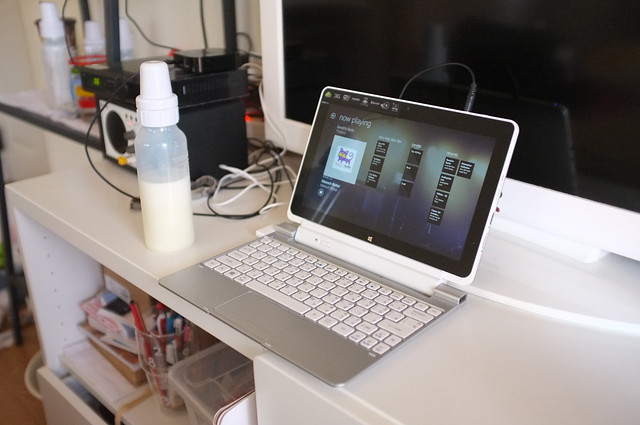
ยาขมของโน้ตบุ๊คที่ทุกคนคุ้นเคยก็คือ มันเป็นคอมพิวเตอร์พกพาที่แบตหมดเร็วมาก โน้ตบุ๊คตัวแรกที่ผมซื้อด้วยเงินตัวเองตัวละสี่หมื่น แบตเตอรี่มีระยะเวลาทำงานได้ประมาณสองชั่วโมง แต่ใช้งานจริงก็จะได้ประมาณชั่วโมงครึ่ง ไม่สามารถจะหยิบขึ้นมาใช้โดยไม่เสียบปลั๊ได้เลย เพราะไม่มั่นใจว่าจะทำงานได้ต่อเนื่อง เรียกได้ว่าถ้าวันไหนลืมอแด๊ปเตอร์ไว้ที่บ้านก็จะแทบไม่ต้องใช้โน้ตบุ๊คทำงานนอกบ้านเลย นั่นมันเป็นเรื่องเมื่อสักสิบกว่าปีที่แล้วในยุคที่วินโดส์ XP เพิ่งเกิดไม่นาน นั่นคือช่วงปีประมาณ คศ 2001
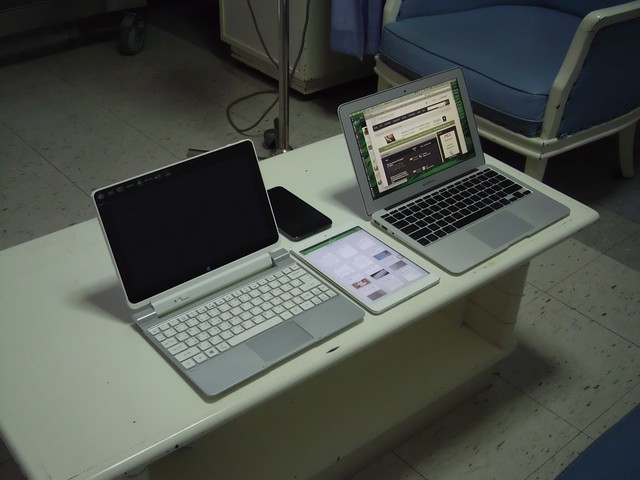
ผ่านมาอีกทศวรรษ ทุกอย่างพัฒนา เราเริ่มเห็นโน้ตบุ๊คที่ทำงานได้สี่ชั่วโมง บางรุ่นทำงานได้หกชั่วโมง โน้ตบุ๊คที่ผมซื้อในปีคศ 2011 คือ macbook air ที่พัฒนาออกมาเป็นตัวเล็กหน้าจอ 11 นิ้ว ฮาร์ดดิสก์ภายในเป็นโซลิทสเตท เป็นพัฒนาการขั้นสูงสุดของโน้ตบุ๊คที่มีรากฐานมาจากโบราณ ความเร็วของซีพียูรุ่นใหม่ หน้าจอเล็ก ทุกอย่างประหยัดพลังงานกว่าเดิม ทำให้การใช้งานโน้ตบุ๊คอย่าง macbook air สามารถใช้งานนอกบ้านได้อย่างสบายใจ ชั่วโมงทำงานสูงระดับประมาณ 5 ชั่วโมงสบายๆ หยิบมาคุยกับลูกค้า ไม่กลัวเลยว่าถ้าคุยกันนานๆแล้วโน้ตบุ๊คจะดับ ผมใช้งาน macbook air อยู่สองปีกว่า ด้วยเหตุผลเรื่องแบตอยู่ได้นาน จนกระทั่งแวะไปเดินเล่นที่ห้างแล้วเจอ iconia w511 ตัวนี้
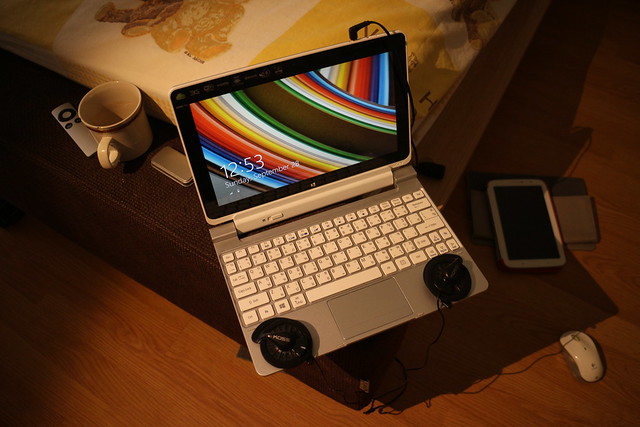
iconia w511 เป็นโน้ตบุ๊คกลายพันธุ์ เป็นลูกผสมระหว่างแท็บเบล็ตและโน้ตบุ๊ค มันคือ แท็บเบล็ตที่สามารถประกอบร่างกับคีย์บอร์ดแล้วกลายเป็นโน้ตบุ๊คได้ แล้วมันน่าสนใจตรงไหนกัน มันน่าสนใจตรงสเป็คต่างๆที่ประกอบกันทั้งหมด เริ่มจาก ระบบปฏิบัติการเป็นวินโดส์ 8 ซึ่งเป็นระบบปฏิบัติการที่ถูกพัฒนาขึ้นมาให้ใช้งานได้สองรูปแบบ คือใช้งานแบบเครื่องตั้งโต๊ะโดยการใช้งานเม้าส์และคีย์บอร์ดเป็นหลัก และแบบที่สองคือใช้นิ้วลาก สัมผัสเพื่อสั่งงานซึ่งเป็นรูปแบบของแท็บเบล็ต ฮาร์ดดิสก์เป็นโซลิทสเตททำให้มีความเร็วสูงและประหยัดไฟ แบตเตอรี่ในตัวขนาดใหญ่ทำให้มันสามารถใช้งานได้ 9 ชั่วโมง แถมยังมีแบตเตอรี่ในคีย์บอร์ดที่ใช้งานได้อีก 9 ชั่วโมง ทำให้เมื่อประกอบร่างกันแล้วมันคือโน้ตบุ๊คที่ทำงานได้ 18 ชั่วโมง สายอแด๊ปเตอร์ไม่ต้องพกออกนอกบ้านอีกแล้ว ในบางช่วงเวลาผมใช้งานโน้ตบุ๊คตัวนี้ เปิดๆปิดๆ ใช้งานวันละเล็กละน้อย มันอยู่ได้สองสัปดาห์ไม่ต้องเสียบปลั๊กเลย เวลาเอาไปดูหนัง ผมเปิดดูได้สามเรื่อง เรื่องละประมาณสองชั่วโมง จบสามเรื่องยังไม่ต้องชาร์จเลย แถมแบตยังเหลือให้ทำงานอีกนาน
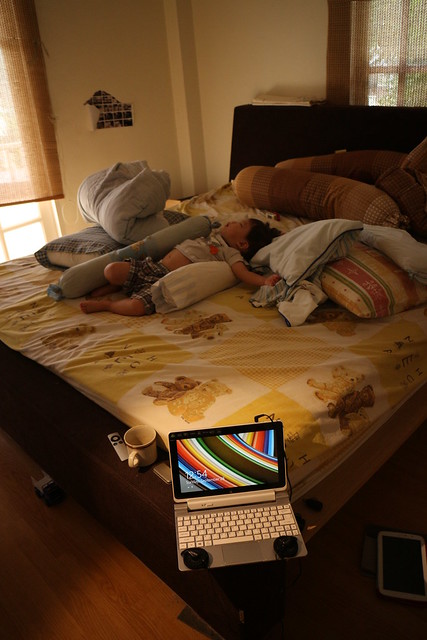
ที่ตัวเครื่องยังมีพอร์ตเชื่อมต่ออีกหลายพอร์ต มี wifi มี nfc มี bluetooth มีช่องใส่หน่วยความจำแบบ micro sd มีช่อง micro usb สำหรับต่ออุุปกรณ์ usb ซึ่งเราต้องหาสาย usb otg มาต่อกับมันก่อนถึงจะเอาอุปกรณ์ usb มาเสียบได้ โดยสายนี้ก็ได้แถมมา มีช่องต่อสายจอภาพแบบ micro hdmi มีสายแปลง micro hdmi to vga แถมมาให้ มีกล้องด้านหน้าและด้านหลัง สามารถถ่ายรูปตอนบรรยายในขณะที่เราเปิดโน้ตบุ๊คทำงานด้วย ถ้าเป็นโน้ตบุ๊คทั่วไปที่มีแต่กล้องหน้าซึ่งเอาไว้ chat เราก็จะถ่ายสิ่งที่อยู่ตรงหน้าลำบากมาก และที่สำคัญที่สุดที่ทำให้ตัดสินใจซื้อเจ้า w511 ก็คือ มีช่องใส่ซิมการ์ด 3g ที่สามารถใส่ซิมได้ทุกค่าย ทุกเครือข่าย ทำให้มันกลายเป็นโน้ตบุ๊คที่เล่นเน็ตได้ในทุกที่ไม่ง้อ wifi
การใช้งานโปรแกรมต่างๆก็ทำได้ไม่ต่างไปจากเครื่องตั้งโต๊ะ โปรแกรมพื้นฐาน โปรแกรมกราฟิค สามารถงได้ทั้งหมด แต่พื้นที่ฮาร์ดดิสก์ที่มีอยู่จำกัด 64g ทำให้ลงอะไรไม่ค่อยได้มากนัก แต่ก็ไม่ใช่เรื่องเสียหาย เพราะเราไม่ได้คิดจะลงทุกโปรแกรมบนเครื่องพกพาอยู่แล้ว การใช้โน้ตบุ๊คของ acer ที่แถมระบบปฏิบัติการมาด้วยจะมีข้อดีอีกอย่างคือ มี hidden partition หรือ พื้นที่ฮาร์ดดิสก์บางส่วนที่ถูกซ่อนไว้เพื่อเป็นแบ็คอัพในการ restore ในกรณีที่เครื่องมีปัญหา ซอร์ฟแวร์รวน หรือ os พัง หรือ ติดไวรัส เราสามารถสั่ง restore ให้เป็นเครื่องเหมือนออกจากร้านใหม่ๆได้เลย มันช่วยแก้ปัญหาการติดไวรัสได้อย่างเด็ดขาด เป็นข้อดีที่ผมได้ใช้งานแล้วด้วยเช่นกัน
ข้อดีมีอยู่เป็นจำนวนมาก แต่มีข้อเสียอยู่สองอย่าง ถ้าไม่ใช้จริงจะไม่มีทางรู้เลย ข้อแรกคือ คีย์บอร์ดที่ประกอบร่างกันนั้นเป็นคีย์บอร์ดที่มีคุณภาพต่ำ น้ำหนักกดปุ่มมไม่ค่อยเด้ง บางปุ่มกดแล้วติดสองตัวบ่อยๆ บางปุ่มกดไม่ติด ต้องกดแรงกว่าปุ่มข้างเคียง อาการปุ่มไม่ค่อยคงที่แบบนี้ทำให้การพิมพ์ตัวหนังสือเร็วๆเป็นเรื่องที่ลำบาก หรือแทบจะทำไม่ได้เลย เพราะบางทีพิมพ์แล้วตัวไม่ขึ้น หรือบางทีพิมพ์แล้วขึ้นสองตัว ซึ่งเป็นเรื่องน่ารำคาญมาก ข้อเสียที่สองก็คือ ตัวซีพียูเป็นชนิดประหยัดไฟ มีความเร็วไม่สูงนักมันจะมีบางจังหวะที่เหมือนกับว่ากำลังคิดอะไรอยู่แล้วไม่สามารถสั่งการได้ คือมีอาการอึ้ง เงียบเป็นพักๆ บางครั้งเป็นตอนที่กำลังพิมพ์ข้อมูลอยู่ ทำให้เราไม่เห็นว่าตัวหนังสืออะไรถูกพิมพ์ลงไปบ้าง อาการอึ้งเงียบแบบนี้เกิดขึ้นบ่อยมากหลังจากที่อัพเกรดวินโดส์เป็นรุ่น 8.1 ซึ่งตอนที่ได้เครื่องมาใหม่ๆ os ติดเครื่องเป็น windows 8 เท่านั้น ไม่เคยมีปัญหาเรื่องอึ้งและนิ่งเลย เสียดายไม่น่าอัพเลย สงสัยต้องหาเวลาว่าง restore กลับไปอีกสักครั้ง
ข้อเสียที่เพิ่งนึกออกอีกข้อก็คือ โปรแกรมเล่นอินเทอเน็ตที่ติดมาเป็น IE ซึ่งพออัพเกรดเป็น 8.1แล้ว IE ในเครื่องไม่สามารถพิมพ์ภาษาไทยได้เลย ต้องไปหาตัวอื่นมาใช้ ผมเลือกใช้ Firefox แทน ก็ทำงานได้ดี ไม่เข้าใจว่า IE ทำไมถึงเพี้ยนไม่ยอมให้พิมพ์ภาษาไทย
สรุปข้อดีอีกครั้ง
ผมยังคงใช้งาน w511 อยู่ก็เพราะแบตเตอรี่อยู่นาน แม้จะรำคาญคีย์บอร์ด แต่ก็ถือว่าหลีกเลี่ยงการพิมพ์งานยาวๆบนเครื่องนี้ก็ได้ บทความนี้ที่จริงก็พิมพ์บนเครื่องนี้เช่นกัน คือทำงานได้ แค่รำคาญในบางครั้งเท่านั้นเอง
ผมยังคงใช้งาน w511 อยู่ก็เพราะมันถอดแยกจอได้ ประกอบร่างได้ มันทำให้การพกพาเป็นเรื่องง่ายขึ้น สามารถเลือกจะพกเบาๆได้ สามารถประกอบร่างเพื่อใช้คีย์บอร์ดได้ มันอเนกประสงค์ดี
ผมยังคงใช้งาน w511 อยู่ก็เพราะมันเป็น windows 8 ที่หน้าตาต่างๆดูสวยดี แม้จะมีคนติว่ามันไม่ดี ไม่เสถียร แต่ผมรับได้
ข้อเสียทีน่ากังวลก็คือ อแด๊ปเตอร์ชาร์จไฟใช้พอร์ตประหลาด ไม่เคยเห็นของเทียบหรือยี่ห้อแบกะดินวางขายเลย ถ้าสายขาด หรือ อแด๊ปเตอร์หายต้องติดต่อศูนย์ acer เท่านั้น ผมเคยทำสายหายไปครั้งนึง ไปลืมไว้ที่งานสัมมนา อีกสัปดาห์ต่อมาถึงจะได้คืน โชคดีที่พนักงานเก็บไว้ให้
การใช้งานระบบปฏิบัติการ windows บนเครื่อง macbook air สามารถติดตั้งในฮาร์ดดิสก์ตรงๆโดยผ่านการแบ่งพาติชั่นได้แล้ว การจะเปลี่ยนกลับไปกลับมาระหว่าง osx และ windows จะต้องบู๊ทเครื่องใหม่ แม้ว่า macbook air จะบู๊ทเครื่องได้เร็วเพียงใดมันก็ยังไม่ใช่คำตอบของการสลับใช้งานอยู่ดี ซึ่งก็เป็นที่มาของโปรแกรม parallel ที่ทำหน้าที่จำลองการทำงานของ windows ให้สามารถเรียกใช้ได้ใน osx แบบไม่ต้องบู๊ทเครื่องใหม่ สามารถสลับไปมาได้ตามใจเลย
ผมยังไม่เคยใช้งาน parallel มาก่อนเลย ไม่รู้ว่าการติดตั้งวินโดส์โดยผ่าน parallel เป็นอย่างไร โดยผมเริ่มติดตั้ง parallel หลังจากทึ่ผมมี windows แล้ว ตอนติดตั้ง parallel ผมก็งงๆอยู่ แต่ก็ผ่านไปได้ด้วยดี ขอข้ามส่วนการติดตั้ง ไปสู่การใช้งาน parallel เลยดีกว่า
โปรแกรม parallel เป็น application ที่ต้องเรียกใช้งานในฝั่ง osx และมันจะทำการบู๊ท windows ให้เราเพื่อใช้งาน การใช้งาน windows ผ่าน parallel จะมี 3 รูปแบบคือ
1 แบบเป็น windows แยก คล้ายกับว่าเป็นโปรแกรมย่อยตัวหนึ่งใน osx มีหน้าต่างวางแยกต่างๆ เหมือนการใช้ remote desktop เหมาะกับเครื่องที่มีหน้าจอละเอียดมากๆ ซึ่งสำหรับ macbook air 11 นิ้ว ไม่เหมาะเลย ทำงานได้ แต่รู้สึกว่ามันคับแคบ
2 แบบเป็น Fullscreen แบบนี้จะเหมือนวินโดส์แท้ๆ มันทดแทนการบู๊ทเครื่องเข้าวินโดส์โดยตรงได้เลย การทำงานราบลื่น ไม่รู้สึกช้า สามารถสลับออกจาก fullscreen ไปสู่โปรแกรมอื่นๆของ osx ได้ตลอดเวลา
3 แบบจำลอง application บนวินโดส์ให้กลายเป็นโปรแกรมที่เรียกได้บน osx แบบนี้ทางเจ้าของซอร์ฟแวร์เขาเรียกว่า coherence ไม่รู้จะแปลว่าอะไรดี มันทำให้เราเรียก start menu ของ windows บน osx ได้ จะเรียก IE มาเล่นเน็ทก็ได้ จะเรียกโปรแกรมอะไรบนวินโดส์ก็ได้ มีเมนูของวินโดส์เด้งขึ้นมาไม่แตกต่างกับการทำงานบน windows เลย
แบบ 1 ไม่ค่อยเหมาะกับการทำงาน เพราะหน้าจอเล็กไป แบบ 2 เป็นการทำงานที่ลงตัวจริงจัง เอาใจคนที่ชอบวินโดส์เพราะมันเหมือนเป็นวินโดส์แท้ๆ แบบ 3 จริงๆมันก็ทำงานได้พอๆกับแบบที่ 2 สำหรับผมแล้วไม่่ต่างกัน
ในด้านประสิทธิภาพ
ผมเปรียบเทียบความเร็วในการประมวลผลด้วยโปรแกรม super pi โดยเลือกให้ทำการหาค่าทศนิยมของ pi ระดับ 1ล้านตำแหน่ง โปรแกรม super pi นี้เกิดขึ้นในปี คศ1995 และกลายเป็นโปรแกรมพื้นฐานของการวัดความสามารถในการคำนวณของ cpu มาตลอดสิบกว่าปี ผมบู๊ทเครื่องเข้า windows โดยตรง แล้วทดสอบ super pi 1M ผลคือใช้เวลาคำนวณ 35.475 วินาที ส่วนการทดสอบเรียกผ่าน parallel โปรแกรม super pi ใช้เวลาคำนวณ 37.75 วินาที ก็คือช้ากว่ากัน 2 วินาที คิดเป็น 5.7%
สรุปว่า การใช้งาน windows ผ่านโปรแกรม parallel ให้ประสิทธิภาพที่สูงพอๆกันกับการบู๊ทเข้า windows โดยตรง ซึ่งความเร็วที่ตกลงเล็กน้อยไม่ถือว่าเป็นเรื่องใหญ่ ความแตกต่างกัน 5% ไม่มีผลต่อการทำงานทั่วไปเลย ไม่แปลกใจที่ทาง apple ไม่คิดจะพัฒนาโปรแกรมแนวเดียวกับ parallel ขึ้นมาใช้เอง ยอมปล่อยให้ต้นตำรับ parallel ทำต่อไปเพราะ apple เคยให้สัมภาษณ์ว่า parallel ทำได้ดีอยู่แล้ว apple ไม่เห็นความจำเป็นต้องไปทำแข่ง
สิ่งที่เครื่องคอมพิวเตอร์ของ apple มีเสน่ห์ในการใช้งานอย่างหนึ่งก็คือ มันเป็นคอมพิวเตอร์ที่สามารถลง os ได้หลายชนิดโดยไม่ต้องผ่านกระบวนการ hack
ตั้งแต่ apple หันใช้ซีพียู intel ในเครื่องคอมพิวเตอร์ทำให้ผู้ใช้สามารถลงระบบปฏิบัติการ windows ในเครื่อง mac ได้ ซึ่งเป็นสิ่งที่ทำมาได้ตั้งแต่ปี คศ 2006 แล้ว และที่ผ่านมาผมก็ลง windwos XP ในโน้ตบุ๊ค mac ตัวเก่าเพื่อใช้งานโปรแกรมบางอย่างที่มีเฉพาะในฝั่ง windows เช่น โปรแกรม microsoft word หรือ การเขียนโปรแกรมด้วย visual studio พอได้ macbook air 11 นิ้วมา ก็ซนอยากลองลงวินโดส์ดูบ้าง ก็เลยลองซะเลย
ก่อนจะลง ต้องทบทวนสิ่งที่ต้องมีสำหรับการลงวินโดส์บนเครื่อง mac ดังนี้
ต้องใช้โปรแกรม bootcamp แบ่งพาติชั่นของฮาร์ดดิสก์ก่อน โปรแกรมนี้เรียกใช้ใน osx
ต้องมีไดรเวอร์ของเครื่องเพื่อใช้ตอนติดตั้งวินโดส์ ไดรเวอร์อยู่ในแผ่น DVD ที่ให้มาตอนซื้อเครื่อง
ต้องมีแผ่นติดตั้ง windows การติดตั้งจะทำผ่านไดร์ฟ dvd
แต่ macbook air 11 นิ้ว ไม่มีไดร์ฟ dvd ติดมาด้วย เลยไปใช้วิธีคิดแบบการลงโปรแกรมบน netbook ทั่วไป
คือจะต้องทำแผ่นติดตั้ง windows ให้อยู่ใน usb แล้วก็บู๊ทเครื่องด้วย usb เข้าสู่การติดตั้ง แต่ macbook air ทำไม่ได้ ไม่ทราบเหตุผล เพราะผมลองเอา usb ที่มี os เป็น ubuntu มาเสียบ macbook air เพื่อบู๊ทเครื่อง ก็เงียบ ไม่เกิดอะไรขึ้น ซึ่ง usb ตัวนี้ผมใช้เป็นตัวแก้ปัญหาต่างๆมากับหลายๆเครื่อง ไม่ว่าจะเป็น netbook หรือ คอมพิวเตอร์ตั้งโต๊ะ ซึ่งถ้ามันสามารถ boot ด้วย usb ได้ มันก็จะเข้าสู่ ubuntu ในนั้นได้ แต่่ macbook air ไม่ได้
เป็นข้อสรุปคร่าวๆได้ว่า แม้ว่า macbook air จะสามารถเสียบ usb dvd drive แล้วบู๊ทจากแผ่นได้ แต่มันก็ไม่สามารถบู๊ทด้วย usb flash ได้ และแม้ว่า usb recovery ที่แถมมาจะบู๊ทเครื่อง macbook air ได้ แต่มันก็ไม่รับ flash bootable ตัวอื่นได้ ผมไม่รู้ว่ามีการล๊อคค่าอย่างไรไว้ แต่ก็สรุปว่า ต้องติดตั้งวินโดส์ด้วย usb dvd drive เท่านั้น

ขั้นตอนการลง windwos ใน macbook air จะมีดังนี้
1 เตรียมแผ่น windows ซึ่งผมเลือก windows seven
2 เตรียม usb dvd drive
3 เข้า bootcamp ใน osx
4 ขั้นตอนหนึ่งใน bootcamp จะมีให้ดาวน์โหลด driver ต่างๆเป็นไฟล์เก็บไว้ ก็ให้โหลดตอนนี้เลย จะก็อปปี้ลง usb flash drive หรือ burn เป็นแผ่นก็ได้ ขั้นตอนนี้สำคัญมาก
5 ขั้นตอนสุดท้ายใน bootcamp แบ่งพาร์ติชั่นให้เรียบร้อย ผมเลือกขนาดไว้ 20G
6 ใส่แผ่น windowsใน usb dvd drive และ restart เครื่องใหม่ กดปุ่ม option ตอนเปิดเครื่องแล้วก็เลือกให้บู๊ทจากแผ่น
7 เข้าสู่หน้าตาติดตั้ง windows
8 มีขั้นตอนหนึ่งให้เลือกว่าจะติดตั้งที่ไดร์ฟไหน ให้เลือกไดร์ฟที่ชื่อ bootcamp
9 ต้องกด format ไดร์ฟที่ต้องการติดตั้งด้วย เพราะถ้าไม่ format จะมีปัญหาติดตั้งไม่ผ่าน
10 ติดตั้งจบ boot เครื่องเข้าวินโดส์ ใช้งานได้แล้ว แต่ยังขาด driver ต่างๆ
11 ในวินโดส์ ใส่แผ่น driver ที่โหลดเอาไว้เข้าไป ถ้าไม่มี autorun ก็คลิก setup.exe เอง ถ้าเป็นโน้ตบุ๊คตัวอื่นๆเช่น macbook หรือ macbook pro หรือแม้แต่ imac ที่แถมแผ่น dvd มาให้ driver ต่างๆจะอยู่ในแผ่นที่แถม ส่วน macbook air รุ่น 11 นิ้ว ไม่แถมแผ่น dvd แต่แถมเป็น usb flash drive มาเพื่อเอาไว้ลง osx และ โปรแกรม i-life ซึ่ง ผมคิดว่าน่าจะมี drive อยู่ใน usb ตัวนี้ด้วย แต่ก็ไม่มี จึงให้โหลดเก็บไว้ก่อนตอนเรียกใช้ bootcamp หลังกจากติดตั้ง driver เรียบร้อย restart เครื่องอีกครั้ง
การใช้งาน windows ในเครื่องmac มีความเร็วปกติ ใช้ทำงานต่างๆได้ไม่แตกต่างไปจากเครื่องยี่ห้ออื่นๆ ในอดีตระบบแบตเตอรี่อาจจะมีชั่วโมงการใช้งานน้อยลง เพราะระบบประหยัดพลังงานยังไม่ค่อยสมบูรณ์ แต่ใน macbook air กับ windows7 คล้ายๆว่าจะมีโหมดประหยัดพลังงานที่ดีขึ้นแล้ว ทำให้ชั่วโมงการใช้งานยาวนานใกล้เคียงฝั่ง osx ไม่เหมือน macbook pro ตัวเก่าของผม ระบบประหยัดพลังงานยังไม่มี หรืออาจจะเป็นเพราะตอนนั้นเดิมผมลองกับ windows xp ไม่ใช่ windows7
สรุปว่า macbook air ลง windows7 ได้ ใช้งานได้เต็มความสามารถ
macbook air เป็นโน้ตบุ๊คของ apple ที่ออกมาหลายปีแล้ว ถือว่าเป็นโน้ตบุ๊คที่มีหน้าตาดูดีและรูปร่างที่เพรียวบางที่สุดในโลกรุ่นหนึ่ง ในครั้งแรกออกมาราคาแพงลิบริ่ว แต่ก็มีเทคโนโลยีที่ดีตามมาเพียบ ไม่ว่าจะเป็นตัวถังแบบอะลูมิเนียมขึ้นรูปชิ้นเดียวทำให้มีความแข็งแรง การออกแบบที่แบนบางทำให้สามารถพกพาได้สะดวก การไม่มีช่องใส่ซีดีทำให้มีซอร์ฟแวร์แชร์ไดร์ฟซีดีจากเครื่องอื่นๆมายังเครื่อง macbook air ได้ โลกของอินเทอเน็ตแบบไร้สายเป็นจริงเป็นจังยิ่งกว่าเดิม

วันดีคืนดี macbook air กลับกลายมาเป็นโน้ตบุ๊คที่ราคาถูกที่สุดที่ apple เคยผลิตออกมา และขณะเดียวกันก็เป็นโน้ตบุ๊คที่มีน้ำหนักเบาที่สุดอีกต่างหาก โน้ตบุ๊คตัวเก่าของผมเป็น macbook pro จอ 15 นิ้ว เป็นโน้ตบุ๊คที่ตั้งใจซื้อมาเพื่อการทำงานโดยเฉพาะ และมันก็ทำหน้าที่ได้สมบูรณ์แบบ มันทำได้ทุกอย่างที่คอมพิวเตอร์เครื่องหนึ่งควรจะทำได้ แต่มันก็ต้องแลกมาด้วยขนาดตัวที่ใหญ่พอสมควร กระเป๋าโน้ตบุ๊คใบเก่าๆของผมหลายใบใช้กับ macbook pro ไม่ได้ เพราะที่ผ่านมาผมใช้โน้ตบุ๊คตัวเล็กมาตลอด เลยต้องหากระเป๋าใบใหม่ ใบที่ใหญ่พอจะใส่โน้ตบุ๊ค 15 นิ้วได้ ผลก็คือ กระเป๋าใหญ่และหนักมาก
ผมชอบโน้ตบุ๊คตัวเล็กมากกว่าตัวใหญ่ แต่โน้ตบุ๊คตัวเล็กๆอื่นๆที่เคยซื้อก็มีคุณภาพที่น้อยไปหน่อย บางตัวก็เล็กเกินไป บางตัวก็ช้าเหลือเกิน บางตัวก็ทั้งช้าและเล็ก เลยได้แต่รอว่า macbook air ลดราคาเมื่อไหร่จะได้ซื้อมาใช้แทนตัวเก่า
แล้วมันก็เป็นจริง macbook air หน้าจอ 11 นิ้ว มันเปิดตัวเมื่อประมาณสองสัปดาห์ที่แล้ว และเมื่อวานนี้มันก็วางขายในประเทศไทย และวันนี้มันก็มาตั้งอยู่ที่โต๊ะทำงานผมแล้วด้วยค่าตัว 34900 บาท

หน้าจอ 1366×768 พิกเซล ขนาดกว้าง 11.6 นิ้ว ถือว่าเป็นโน้ตบุ๊คจอเล็ก แต่ก็ไม่เล็กเกินไป มันยังให้ความละเอียดที่เพียงพอต่อการทำงาน ดีกว่าเน็ตบุ๊คราคาหมื่นกว่าบาทที่หน้าจอให้มาเพียง 1024×600 พิกเซล อย่าง acer one ที่ผมเคยอยากได้ แต่พอซื้อมือสองมาลองแล้วถึงจะรู้ว่าเน็ตบุ๊คมันช้าเกินไปสำหรับการทำงานในปัจจุบัน
macbook air รุ่น 11.6 นิ้วตัวนี้ใช้ซีพียู intel core2duo ความเร็ว 1.4Ghz ดูเหมือนจะน้อยไปเมื่อเทียบกับมาตรฐานปัจจุบันที่ความเร็วซีพียูวิ่งกันอยู่ที่ระดับ 2-3GHz กันแล้ว แต่ก็มีการทดลองเปรียบเทียบในต่างประเทศแล้ว และพบว่า macbook air ไม่ได้ช้าไปกว่าตัวอื่นๆเลย ตัวเลขซีพียูไม่ได้เป็นตัวชี้วัดความสามารถทั้งหมดของคอมพิวเตอร์ มันมีอย่างอื่นอีกที่ทำให้ macbook air มีความเร็วสูงอย่างไม่น่าเชื่อ นั่นคือการเลือกใช้ตัวเก็บข้อมูลแบบโซลิทสเตท หรือไม่ใช้ฮาร์ดดิสก์แบบแม่เหล็กอีกแล้ว เพราะความเร็วของโซลิทสเตทมันเร็วกว่าแม่เหล็กอยู่หลายเท่า แถมยังประหยัดพลังงานกว่าอีกด้วย ระยะเวลาที่ใช้งานได้ของ macbook air รุ่น 11 นิ้วนี้ อยู่ในระหว่าง 5-8 ชั่วโมง ขึ้นอยู่กับการใช้งาน ซึ่งถือว่าเป็นระยะเวลาการทำงานที่ยาวนานเพียงพอ

การเชื่อมต่อที่มีให้ จะมีช่องต่อจอภาพใช้ขั้วต่อแบบ mini display port ซึ่งเป็นลิขสิทธิ์เฉพาะของ apple ช่องต่อ usb 2 ช่อง ซึ่งดูเหมือนจะน้อยไปหน่อย และช่องเสียบสายหูฟังเท่านั้น ไม่มี card reader และไม่มีช่องเสียบไมโครโฟน คีย์บอร์ดที่ให้มามีขนาดใหญ่โตเป็นปกติ ทำให้การวางมือเพื่อเตรียมพิมพ์ข้อความเป็นไปได้อย่างเป็นธรรมชาติ สามารถพิมพ์ตัวหนังสือได้สะดวก เพียงแต่รู้สึกว่า ปุ่มกดต่างๆมันมีระยะจมตัวค่อนข้างน้อย ซึ่งอาจจะเป็นเพราะว่าตัวถังโน้ตบุ๊คมันบางมาก ทำให้ปุ่มกดมีระยะยุบตัวน้อยตามไปด้วย แต่ก็ไม่เป็นปัญหา เพราะปรับตัวไม่กี่นาทีก็สามารถพิมพ์ข้อความเร็วๆและยาวๆเหมือนรีวิวนี้ได้
สิ่งที่ประทับใจทันทีก็คือระยะเวลาเปิดเครื่องทำได้ภายใน 15 วินาทีเท่านั้น แตกต่างจากเครื่องตั้งโต๊ะและโน้ตบุ๊คตัวเก่าที่ใช้ฮาร์ดดิสก์แบบแม่เหล็กอย่างไม่เห็นฝุ่น เดี๋ยวนี้ผมเล่นอินเทอเน็ตผ่านตัวต่อสัญญาณแบบ 3g ซึ่งเป็นอุปกรณ์พกพาประเภทหนึ่ง มันมีหน้าตาคล้ายโทรศัพท์ มันมีปุ่มกดเพื่อเปิดเครื่อง กดเพื่อรับสัญญาณไวเลสแลน และกดปุ่มเพื่อต่อสัญญาณกับเครือข่ายโทรศัพท์ 3g ซึ่งไอ้เจ้าตัวต่อสัญญาณตัวนี้ หรือ เรียกย่อๆว่า mifi มันเปิดตัวเองและเข้าสู่โหมดพร้อมทำงาน ใช้เวลานานกว่า macbookair เสียอีก ไม่ใช่ว่าอุปกรณ์อื่นมันช้า แต่เป็นเพราะ macbook air มันเร็วมาก

ใช้เล่นเน็ตไปเรื่อยๆ ผ่านไปสองชั่วโมง ความเร็วของ macbook air ไม่ตกเลย การเปิดอ่านข้อมูลในอินเทอเน็ตหลายๆหน้าต่าง สลับแต่ละหน้าไปมา อ่านแล้วคลิก อ่านแล้วคลิกไปเรื่อยๆ มันราบลื่น ไม่หน่วง เวลาเปิดโปรแกรมต่างๆใช้เวลาโหลดน้อยลง พอโหลดเสร็จแล้วการเปลี่ยนโปรแกรมไปมาระหว่างสองถึงสามโปรแกรมทำได้เร็วมาก เร็วกว่าการทำงานในอดีตที่ผ่านมาทั้งชีวิตเลย ความดีความชอบครั้งนี้เป็นเพราะการใช้ตัวเก็บข้อมูลแบบโซลิทสเตท ซึ่งมันคงเป็นอนาคตที่ทุกอุปกรณ์ทุกเครื่องมือจะต้องเข้าไปสู่ระบบเดียวกัน
การไม่มีฮาร์ดดิสก์แบบจานแม่เหล็ก ทำให้ไม่ต้องมีชิ้นส่วนเคลื่อนไหว ทำให้ไม่เปลืองพลังงาน ลดการสึกหรอ อายุการใช้งานจะยาวนานยิ่งกว่าเดิม และชั่วโมงการทำงานด้วยแบตเตอรี่ก็จะนานขึ้น ความร้อนที่เกิดจาก macbook air ค่อนข้างน้อยอย่างน่าประหลาดใจ เพราะ macbook pro ตัวเก่าของผมมันร้อนมากจนไม่อยากจับเลย การอุ้มโน้ตบุ๊คทำงานบนตักเป็นสิ่งที่ผมหลีกเลี่ยงมาตลอด เพราะมันร้อนจนน่าจะเอาไปรีดผ้าได้ แต่กับ macbook air ตัวใหม่นี้ เอามือจับที่ใต้เครื่องตอนที่ใช้งานไปสองชั่วโมง มันแค่อุ่นๆ
น้ำหนักตัว 1.06 กิโลกรัม เวลาหยิบขึ้นมาใช้งานนับว่าเป็นความรู้สึกที่ดี เพราะมันเบา ทำให้ไม่รู้สึกเกี่ยงที่จะหยิบมาเปิดดูข้อมูลต่างๆ คือลดความรู้สึกลำบากลงไปได้เยอะ สิ่งที่น่าชื่นชมอีกประการหนึ่งก็คือ เวลาเอาโน้ตบุ๊ควางบนโต๊ะ เราสามารถมือเพียงข้างเดียวยกฝาเพื่อกางหน้าจอขึ้น ความหนืดของบานพับฝืดกำลังพอดี ไม่ได้ฝืดแน่นจนยกฝาแล้วคีย์บอร์ดด้านล่างก็ติดขึ้นมาด้วย เพราะโน้ตบุ๊คเกือบทุกตัวที่เคยใช้มา ต้องใช้สองมือเพื่อกางหน้าจอทั้งสิ้น คือมือนึงจับฝา มือนึงจับฐาน แล้วก็กางให้มันแยกกัน macbook air มันออกแบบบานพับได้ดี ดีมาตั้งแต่รุ่นแรกเสียด้วยซ้ำ
หลังจากได้มาสองวัน ก็ทะยอยลงโปรแกรมเพื่อทำงาน แล้วก็ทดสอบเปิดไฟล์อาร์ตเวิร์คต่างๆ ปกติ เวลาลูกค้าส่งไฟล์อาร์ตเวิร์คมาให้พิมพ์ ก็ต้องเปิดมาตรวจสอบ ปรับขนาด แล้วก็ save ออกไปเป็น pdf เพื่อเอาไฟล์ pdf ไปทำดิจิทัลปรู๊ฟ ผมลองกับงานตัวเดิมของลูกค้ารายหนึ่ง ผมเคยต้องใช้เวลาประมาณ 3 นาที สำหรับการเปิด ตั้งขนาด และ save ใหม่อีกครั้ง แต่บน macbook air ตัว 11 นิ้วนี้ ผมใช้เวลาประมาณ 1 นาทีก็ทำเสร็จแล้ว ถือว่าเป็นความเร็วที่น่าทึ่งมาก มันตอกย้ำชัดเจนว่า ความเร็วของหน่วยประมวลผล หรือ ซีพียู ไม่ได้เป็นตัวชี้วัดความเร็วของทั้งระบบ ทุกอย่างต้องมีความเร็วที่สอดคล้องกันมันถึงจะพาให้ทั้งระบบเร็วขึ้นได้ แปลเป็นภาษาชาวบ้านอีกทีก็ต้องบอกว่า ทีมเวิร์คที่ดี ทำให้ผลงานดี ความเร็วของเมนบอร์ด แรม ตัวเก็บข้อมูล ยิ่งเร็วทันกัน ระบบโดยรวมก็ยิ่งเร็วตามกันไป

การเตรียมเครื่องเพื่อใช้กับงานสิ่งพิมพ์และภาพถ่ายจะต้องมีการคาลิเบรตจอภาพด้วย ผมมีเครื่องมือสำหรับคาลิเบรตอยู่ มันคือ X-rite รุ่น i1 ซึ่งมีขนาดค่อนข้างใหญ่ สิ่งที่พบก็คือผมไม่สามารถแขวนอุปกรณ์ตัวนี้บนหน้าจอ macbook air 11 นิ้วได้ เพราะจอมันเล็ก ความสูงของจอไม่เพียงพอ สุดท้ายก็เลยต้องวางนอน ปล่อยให้ macbook air นอนอ้าซ่าแบบในภาพเพื่อทำการคาลิเบลต ผลการคาลิเบลตก็ผ่านไปได้ด้วยดี ภาพก่อนทำ และหลังทำมีความแตกต่างกัน ภาพที่มากับตัวเครื่องจะมีความดำมากกว่าเล็กน้อย ส่วนภาพที่ผ่านการคาลิเบรตแล้วจะลดความดำลง คือเปิดให้เห็นรายละเอียดในส่วน shadow หรือ เงามืดได้มากขึ้น แต่มันก็เพียงเล็กน้อยเท่านั้น ถ้าเทียบเป็นหน่วยการรับแสง f-stop ผมคิดว่ามันเหมือนภาพสว่างขึ้นประมาณ 1/3 stop
สรุปสั้นสำหรับการทดสอบ macbook air หน้าจอ 11 นิ้วตัวนี้
มันสอบผ่านในเรื่องประสิทธิภาพการทำงาน เพราะมันทำงานหลายๆอย่างได้เร็วขึ้น
มันสอบผ่านในเรื่องของความเบา เพราะมันเบาเกือบจะที่สุดในโลกเมื่อเทียบกับโน้ตบุ๊คหน้าจอ 11 นิ้วตัวอื่น
มันสอบผ่านเรื่องความสวยงาม
มันสอบผ่านเรื่องราคา เพราะมันเป็นโน้ตบุ๊คของ apple ที่ถูกที่สุดเท่าที่เคยมีมา
มันสอบผ่านเรื่องแบตเตอรี่ เพราะมันทำงานไม่ต่ำกว่า 5 ชั่วโมง ยิ่งรุ่นที่เป็นจอ 13 นิ้ว จะให้แบตมากกว่านี้อีก

โน้ตบุ๊คขนาดเล็กตัวนี้ถือเป็น netbook ตัวแรกของโลก มันคือ EEEpc 701 ซึ่งมีความเร็ว 630 MHz มีความสามารถเหมือนโน้ตบุ๊คทั่วไป แต่ไม่มีถาดอ่านแผ่นซีดี อาจจะเป็นเพราะว่าแนวโน้มการใช้แผ่นลดน้อยลง ใครๆก็ใช้อินเทอเน็ตและทรัมไดร์ฟ ดังนั้นเครื่องอ่านแผ่นเลยไม่อยู่ในเน็ตบุ๊คอีกต่อไป
สเป็คตัวเครื่องคร่าวๆมีดังนี้
ความเร็ว 630Mhz แต่ขยายได้ถึง 900 MHz ถ้ารู้วิธี
ram 512 Mb น้อยไปหน่อยแต่พอเอาไว้เล่นเน็ตได้
ตัวเก็บข้อมูล 4Gb โซลิทสเตท ถือว่าน้อยมาก แต่มันก็เป็นแค่เครื่องคอมพิวเตอร์สำหรับเล่นเน็ท มันก็ทำงานได้จริงอยู่แล้ว
มีไวเลสแลน มีช่องต่อสายแลน มีช่องเสียบ usb3 ช่อง มีช่องเสียบ SD card มีช่องเสียงไมโครโฟน ช่องเสียบหูฟัง

เน็ตบุ๊คเครื่องนี้สามารถใช้เล่นอินเทอเน็ตได้จริง อ่านข่าวสารได้ อ่านทวิตเตอร์ได้ เปิดเอกสารต่างๆเพื่อดู หรือ แก้ไขได้ แต่จะให้นั่งทำงานหนักๆ ทำงานนานๆก็คงจะลำบากมาก เพราะหน้าจอเล็ก คีย์บอร์ดเล็ก ผมใช้งานมันมาสองปีแล้ว ทุกวันนี้ยังทำงานได้ดีอยู่ บางทีก็ลงโอเอสเป็น linux บางทีก็ลง windows
จุดเด่นของเน็ตบุ๊ครุ่นนี้คือใช้ตัวเก็บข้อมูลแบบโซลิทสเตท ก็คือไม่ใช้ฮาร์ดดิสก์ มันแปลว่ามันน่าจะอายุยืนมากๆ ถ้าฟ้าไม่ผ่า ถ้าไม่ทำตก มันน่าจะอยู่ทนเกินสิบปี แต่ก็มีบางคนที่โชคร้ายเมนบอร์ดเสียก็มี ผมใช้งานเครื่องนี้มาสองปีกว่าแล้ว รู้สึกว่ามันเป็นเน็ตบุ๊คที่ไม่ต้องดูแลรักษามาก จะเรียกว่าทนก็ได้ แต่ก็อาจจะเป็นเพราะมันไม่เคยต้องทำงานหนักมันก็เลยยังไม่เสีย

ผมเคยเห็นร้านขายเครื่องเสียงบางร้านเอาเน็ตบุ๊คตัวนี้ตั้งโชว์เพื่อเปิดเพลงเล่นกับลำโพงที่เขาขายอยู่ ผมเข้าใจเจตนาของทางร้านเลย เพราะว่ามันแทบจะไม่มีอะไรเสียหายเลย เน็ตบุ๊คมีระบบกู้ข้อมูลคืนได้ค่อนข้างเร็ว และมันก็เสียยาก ถ้าโปรแกรมรวนขึ้นมาก็ Restore ระบบทั้งหมดทับลงไป มันก็ทำงานได้เหมือนเดิม มันเป็นอุปกรณ์ประเภท set it and forget it คือ เรียนรู้และปรับแต่งให้มันทำงานได้ แล้วก็ปล่อยมันไว้อย่างนั้น ตลอดไป และบางร้านเอาไปต่อกับเครื่องอ่านบาร์โค้ด เพื่อให้พนักงานใช้คิดเงิน เพราะว่าโอกาสเครื่องเสียมันต่ำมากเมื่อเทียบกับโน้ตบุ๊คทั่วไป
ตอนเปิดตัวใหม่ๆ เครื่องนี้ราคา 12900 บาท ผมยุเพื่อนซื้อไปแล้วตัวหนึ่ง ราคาสุดท้ายก่อนจะหมดไปจากตลาดอยู่ที่ 5900 บาท และราคามือสองสำหรับเครื่องที่ยังใช้งานได้อยู่ที่ประมาณ 4000 บาท
โน้ตบุ๊คของ apple รุ่น macbook pro ความเร็ว 2.2GHz เป็นโน้ตบุ๊คประจำตัว ใช้งานมาแล้วสองปี ห้าเดือน ซื้อประกันเพิ่มเป็นสามปี เคยส่งซ่อมมาแล้วสามครั้ง ครั้งแรกซ่อมแบตเตอรี่ได้เปลี่ยนตัวใหม่มาเลย ครั้งที่สองซ่อมเมนบอร์ดเพราะว่าเปิดไม่ติด ครั้งที่สามซ่อมแบตเตอรี่อีกครั้ง ได้เปลี่ยนตัวใหม่มาอีกเช่นกัน
รอบนี้ ใช้งานอยู่ดีๆก็มีอาการเครื่องแฮงค์ คือไม่ตอบสนอง ต้องกดปุ่มปิดสถานเดียว แล้วเปิดใหม่ก็ไม่สามารถบูทเข้าไปใช้งานได้ ได้เห็นแค่หน้าจอสว่างขึ้น แต่ไม่มีข้อมูลอะไรเคลื่อนไหวเลย พยายามจะบู๊ทเครื่องด้วยแผ่นซีดีก็ไม่สามารถทำได้ เลยยกเข้าไปส่งซ่อมที่ศูนย์ MCC หรือ Macintosh Center ที่ห้างฟอร์จูน
ส่งซ่อมรอตรวจเช็ค พนักงานแจ้งว่าฮาร์ดดิสก์เสีย พอถอดของเสียออกก็ใช้งานได้ ผมต้องเปลี่ยนฮาร์ดดิสก์ใหม่ เลยจัดการเอาตัวเก่าที่เคยได้รับมาพร้อมเครื่องขนาด 120g กลับไปใส่แทน แล้วเอาตัวที่เสียซึ่งผมเปลี่ยนเอง 320g ออกมาเพื่อส่งเคลมอีกยี่ห้อหนึ่ง เพราะ apple รับประกันเฉพาะชิ้นส่วนที่มาพร้อมเครื่อง สิ่งที่เปลี่ยนเอง สิ่งที่เพิ่มเอง ต้องไปแยกเคลมตามบริษัทที่ซื้อมา
เสียอารมณ์นิดหน่อยที่ต้องมาเสียเวลากับเรื่องของเสีย เวลา 1 ชั่วโมงที่รอช่างตรวจสอบอยู่ก็แวะไปเดินเล่นที่ร้านขายคอมพิวเตอร์ apple แล้วก็ไปดูราคาเครื่องใหม่ โน้ตบุ๊คที่ถูกที่สุดราคา 34900 บาท ตัวเครื่องเป็นพลาสติกสีขาวดูสวยดี แต่ไม่กล้าซื้อเพราะรู้อยู่แก่ใจว่าใช้ไปนานๆแล้วพลาสติกจะแตก
ไปดูอีกรุ่นที่แพงขึ้น ราคา 40900 บาท macbook pro ตัวนี้เป็นจอ 13 นิ้ว ของเดิมผมใช้จอ 15 นิ้ว รุ่นใหม่จอเล็ก ราคาถูกลง ความสามารถเครื่องเร็วขึ้น แต่การเชื่อมต่อและพอร์ตต่างๆจะน้อยกว่ารุ่น 15 นิ้ว รุ่น 13 นิ้วนี้เป็นตัวที่น่าซื้อเพราะราคาถูกมากแล้วเมื่อเทียบกับของเก่า แต่ผมก็ยังรู้สึกอยากได้เครื่องใหญ่กว่าอยู่ดี เลยดูไปที่รุ่นจอ 15 นิ้ว มันราคา 61900 บาท ตัวนี้อยากได้ แต่เงินไม่พอ ซื้อไม่ไหว ทนซ่อมทนใช้ของเก่าไปก่อนดีกว่า
งานที่อยู่ในฮาร์ดดิสก์ที่เสียมีบางงานที่ยังไม่ได้แบ็คอัพไว้ คาดว่าจะเสียรูปถ่ายไปประมาณ 1-2 งาน และข้อมูลลูกค้าบางส่วนที่เสียแน่ๆ แต่ว่ายังพอไปขอก็อปปี้จากลูกค้าได้ ถือว่าการเสียหายครั้งนี้ไม่สร้างผลเสียมากนัก แต่ก็ทำให้หงุดหงิดพอสมควร หงุดหงิดตรงที่ว่าเครื่องมือทำมาหากินมันเสียแล้วทำให้เราทำงานต่อไม่ได้ แต่การจะสำรองโน้ตบุ๊คไว้สองเครื่องเผื่อเสียมันก็ดูจะเกินความจำเป็นไป
ทำไมถึงไม่คิดจะหาเครื่องสำรองสำหรับงานคอมพิวเตอร์กันหนอ กล้องยังมีสำรองเลย คอมพิวเตอร์สำรองตัวละสี่หมื่นมันก็ราคาพอๆกับกล้องถ่ายรูป คิดได้แต่ก็ยังไม่รู้สึกอยากทำ
 Pockethifi's Blog