
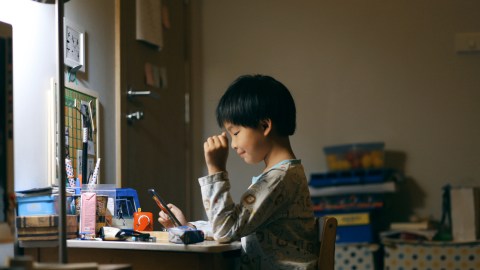
การถ่ายภาพนอกจากองค์ประกอบที่ดีแล้ว เราก็ยังสามารถพิถีพิถันกับสีของภาพถ่ายได้ด้วย ซึ่งภาพถ่ายสีสวยที่เราได้พบเห็นในเว็บโชว์รูป หรือ แม้แต่ภาพในหนังสือต่างๆ ก็มักจะได้รับการปรับแต่งมาแล้ว เพื่อให้ภาพมีสีสันที่ถูกใจหรือตรงกับสิ่งที่ต้องการมากที่สุด
การปรับภาพขของกล้องดิจิทัลจะนิยมถ่ายภาพเป็นไฟล์ชนิด raw ซึ่งเป็นภาพดิจิทัลไฟล์แรกสุดที่เกิดขึ้นในกล้อง ไฟล์ชนิดนี้จะถูกส่งต่อไปยังโปรแกรมปรับแต่งเพื่อทำการปรับปรุง เปลี่ยนแปลง และโปรแกรมที่ได้รับความนิยมมากๆในวงการถ่ายภาพก็คือ Lightroom ของบริษัท Adobe ซึ่งก็คือบริษัทที่เป็นเจ้าของ photoshop นั่นเอง
แต่ขณะเดียวกัน ความนิยมของนักถ่ายภาพสมัครเล่นและคนที่ไม่ได้มีอาชีพเกี่ยวกับการถ่ายภาพโดยตรงก็จะนิยมใช้โปรแกรมในโทรศัพท์มือถือ อย่าง snapseed ซึ่งเป็นของบริษัท google และโปรแกรมปรับแต่งภาพสีของ VSCO ที่ได้รับความนิยมอยู่พอสมควร
ยังคงมีโปรแกรมปรับแต่งสีสันจากไฟล์ raw อีกตัวหนึ่งที่แถมมากับกล้องทุกตัวที่ถ่ายภาพชนิดนี้ได้ก็คือโปรแกรมจากค่ายกล้อง อย่าง canon ก็จะมีโปรแกรมชื่อ DPP ซึ่งเป็นโปรแกรมที่สามารถแปลงไฟล์ raw ให้เป็น jpg ด้วยค่าสีสารพัด มีความหลากหลายให้เลือกใช้มากมาย และคุณภาพของ DPP ก็ดีจนช่างภาพให้การยอมรับ
แต่ในบทความนี้จะแนะนำการปรับ raw ไฟล์เป็น jpg ที่มีมาให้ในกล้อง ซึ่งทำให้เราไม่ต้องลงซอร์ฟแวร์เพิ่มเติมเลย และสะดวกมาก เนื่องจากเราสามารถทำการแปลงค่าได้จากหลังกล้อง และมีความยืดหยุ่นในการปรับแต่งที่มากพอใช้งานเลย
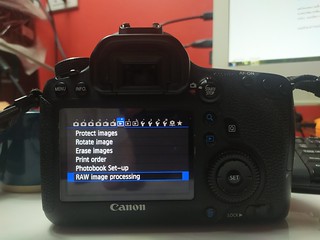
เมนูที่จะเข้าไปปรับไฟล์ raw ของกล้อง canon ก็คือ ส่วนที่มีชื่อว่า RAW image processing
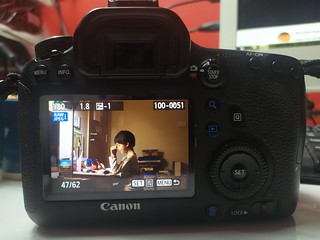
ซึ่งเมื่อเข้าไปแล้วจะไปพบกับภาพที่เราถ่ายด้วยไฟล์ชนิด raw ที่แสดงขึ้นมา หากต้องเการเข้าไปรับแต่งเพื่อแปลงไฟล์ก็กดปุ่ม set เพื่อเข้าสู่เมนูกาปรับแต่งเลย

ที่เมนูการปรับแต่ง จะมีหลายค่าให้เราปรับ ตั้งแต่ความสว่าง ไว้บาล้านท์ สไตล์สี การปรับค่าไดนามิคเร้นจ์ การลดน้อยส์ … ให้เราค่อยๆดูไปทีละเมนู แต่ละเมนูจะมีคำอธิบายที่เข้าใจง่ายด้วย

จุดที่ผมชอบปรับจากเมนูนี้จะมี 2 ส่วน หรือส่วนที่เป็น WB หรือไว้ท์บาล้านท์ ซึ่งทำให้เราเปลี่ยนลักษณะสี ลักษณะสีขาวในภาพได้ โดยเลือกเป็นค่าที่ให้สีที่ชอบ และถ้ายังไม่ถูกใจ เราสามารถเลือกอุณหภูมิสีหรือ WB เป็นตัวเลขเคลวินได้ และสภาพแสงในภาพนี้ผมเลือกค่าเป็น เคลวินไว้ที่ 4100K
ส่วนอีกเมนูหนึ่งที่ชอบใช้ก็คือ เมนู Peripheral illumin. correct ซึ่งเป็นเมนูการปรับค่าแสงที่กลางภาพและขอบภาพให้เท่ากัน เนื่องจากธรรมชาติของเลนส์จะให้แสงตกตรงกลางภาพมากกว่าขอบภาพ หากไม่แก้ไข แสงจะสว่างที่กลางภาพ และจะมืดที่ขอบภาพ กล้องดิจิทัลทุกตัวจะแก้ไขโดยการปรับค่าแสงสว่างที่ขอบภาพให้สว่างเท่ากลางภาพ ก็คือมีการใช้งานหรือ enable การปรับแสงนี้เอาไว้ ผมก็เลยเข้าไปปิด ตั้งเป็น disable ปล่อยให้ภาพมีความมืดที่ขอบภาพไป เพราะหลายครั้งที่ปรับแต่งภาพด้วยซอร์ฟแวร์อื่นๆ ผมก็ชอบปรับให้ขอบภาพเข้มกว่ากลางภาพเล็กน้อย เพื่อให้ภาพดูสวยถูกใจ (แต่ไม่ถูกต้อง)


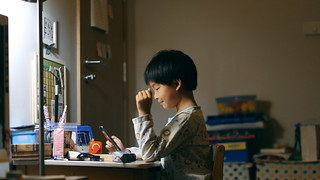
ดูจากภาพตัวอย่างเราก็จะได้สไตล์สีที่ปรับออกมาแล้วถูกใจเรามากกว่าภาพแรก การปรับแต่งภาพถ่ายนี้ไม่ถือว่าเป็นเรื่องของคนฝีมือไม่ดี ช่างภาพที่เก่งไม่ใช่ช่างภาพที่ไม่ปรับ แต่ความเก่งของช่างภาพที่แท้จริงก็คือ รู้วิธีที่จะได้ภาพที่ต้องการ หากภาพที่ต้องการจะต้องปรับ ก็ปรับเพื่อผลลัพธ์นั่นเอง และหากใครยังคงยืดถือว่าการถ่ายแบบไม่ปรับแต่งเลยคือวิธีการที่สุดยอด จะขอให้ลองทบทวนดูว่า ก่อนจะไปถึงคำว่าแต่งภาพ เราแต่งภาพทางอ้อมและมีผลต่อภาพอย่างไรบ้าง ถ้าเป็นงานฟิล์มเราแต่งภาพตั้งแต่เราเลือกฟิล์มบางตัว ไม่ใช่ฟิล์มอะไรก็ได้ เราเลือกเลนส์บางตัว ไม่ใช่เลนส์อะไรก็ได้ เราเลือกร้านล้างอัดบางร้าน ไม่ใช่ว่าทุกร้านจะทำงานได้เหมือนกัน เราเลือกสแกนเนอร์บางตัว ไม่ใช่สแกนเนอร์อะไรก็ได้ จะเห็นว่า เราปรับแต่งตั้งแต่เราเลือกอุปกรณ์แล้ว ส่วนฝั่งดิจิทัลก็ไม่ได้แตกต่างกัน เราเลือกยี่ห้อกล้องเพราะบุคคลิกสีบางอย่าง เราเลือกของแพงมากกว่าของถูกเพราะรู้ว่าคุณภาพไม่เหมือนกัน เราเลือก เลือก เลือก นั่นคือเราปรับภาพตั้งแต่ก่อนจะเห็นภาพแล้ว
 Pockethifi's Blog